

Publy Logo
Publy Logo

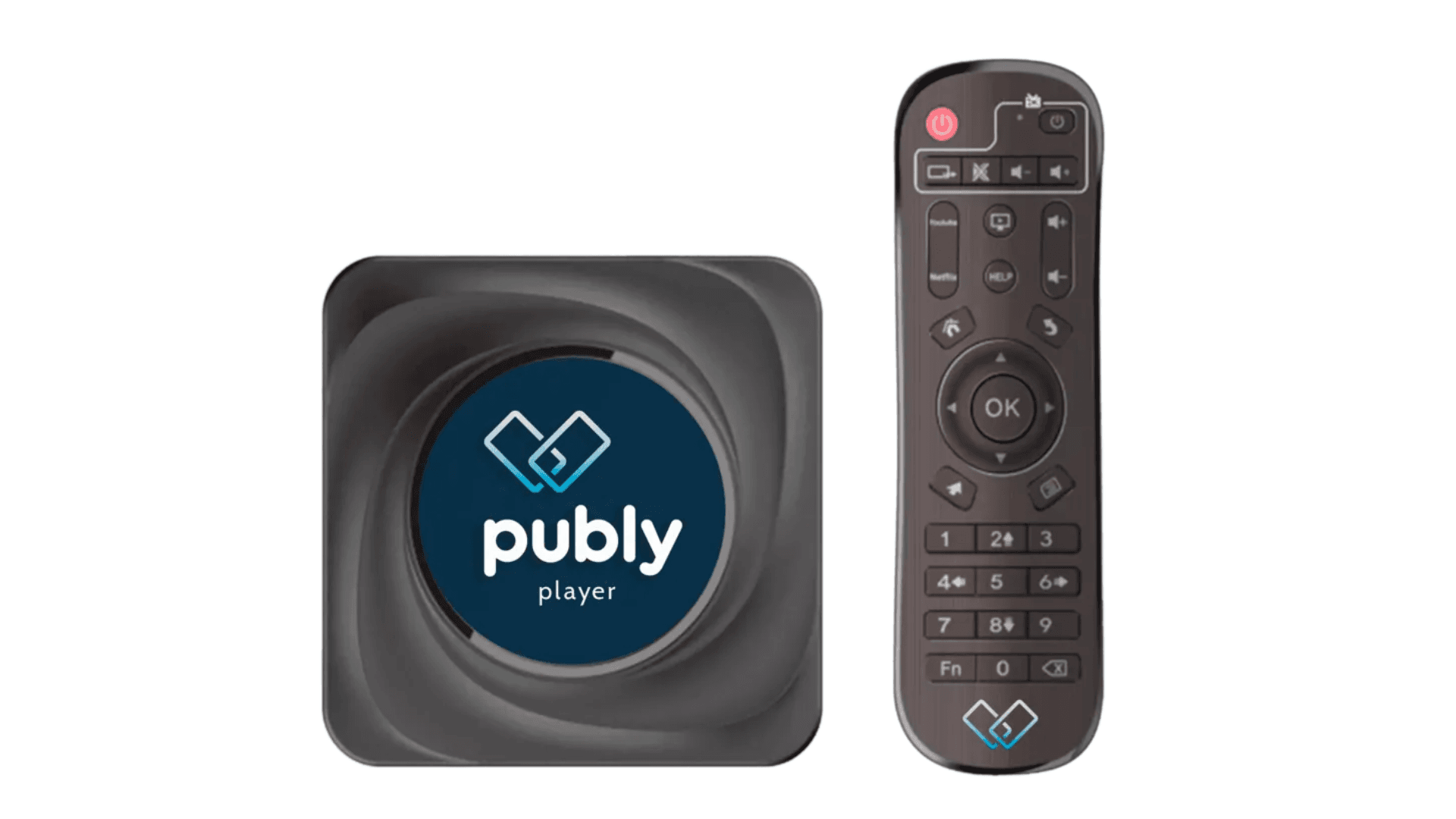
Hvordan koble Ugoos X4Q på Wifi

Publisert: 6. desember 2024 (Oppdatert: 16. desember 2025)

Android

Oppstart

Hardware

Denne veiledningen hjelper deg med å koble Ugoos X4Q til WiFi-nettverket ditt. Følg trinnene nedenfor:


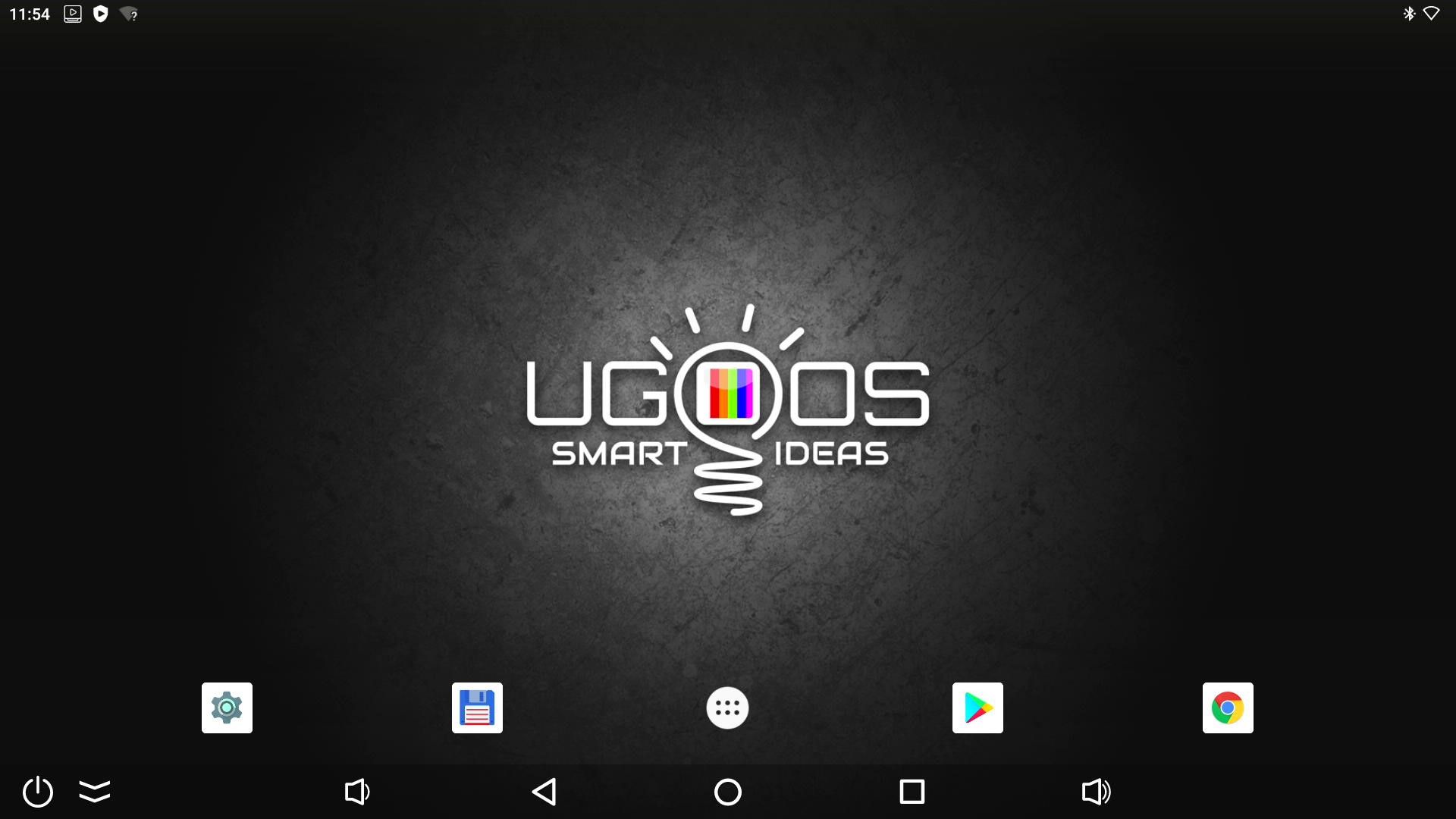
1. Gå til Hjem-siden

  • Trykk på Home-knappen på fjernkontrollen for å navigere til hjem-siden.

WIN_20241206_12_54_06_Pro.jpg

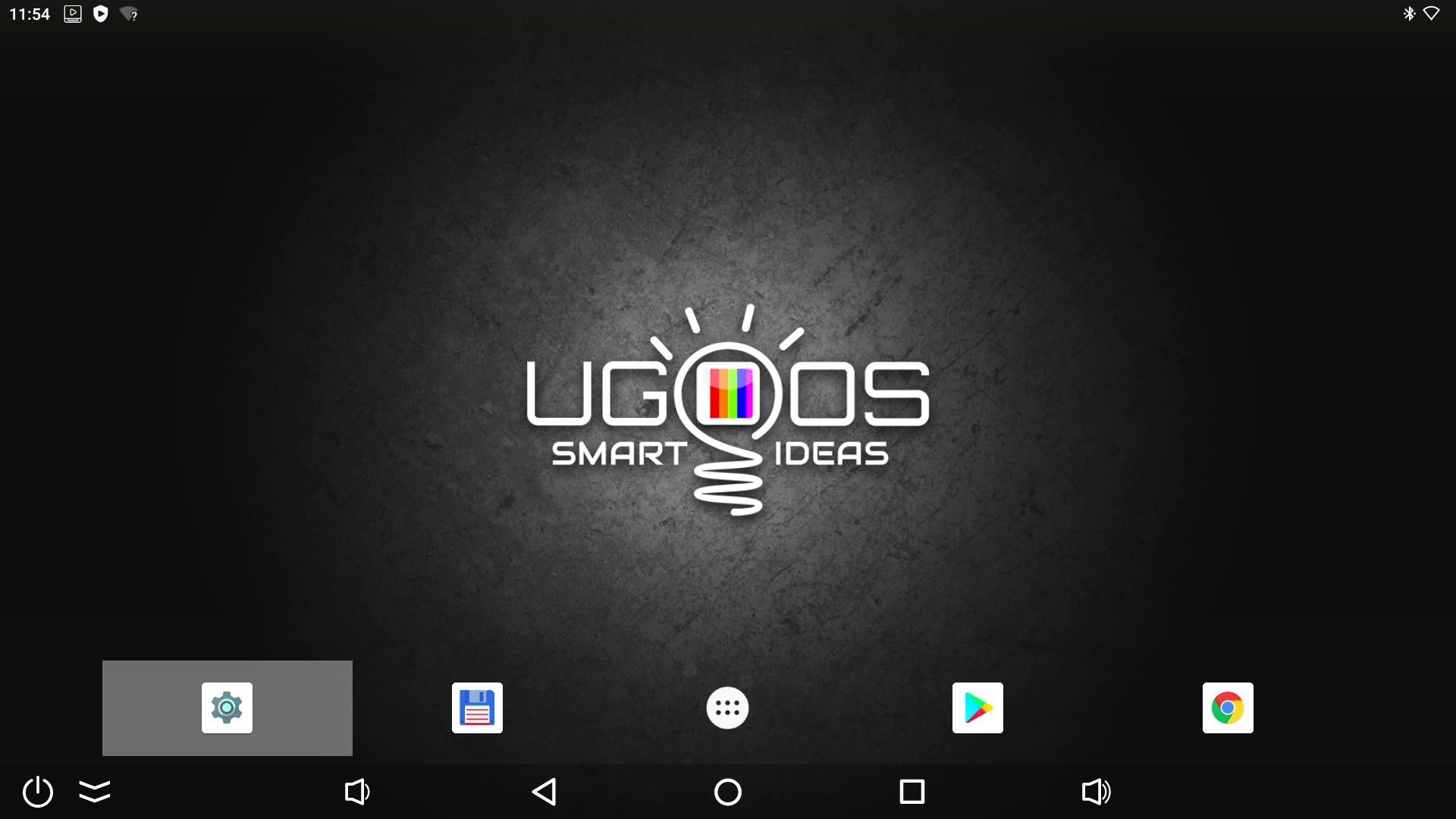
2. Åpne Innstillinger

  • Bla ned til "Settings"-ikonet og velg det ved å trykke OK.

WIN_20241206_12_54_11_Pro.jpg

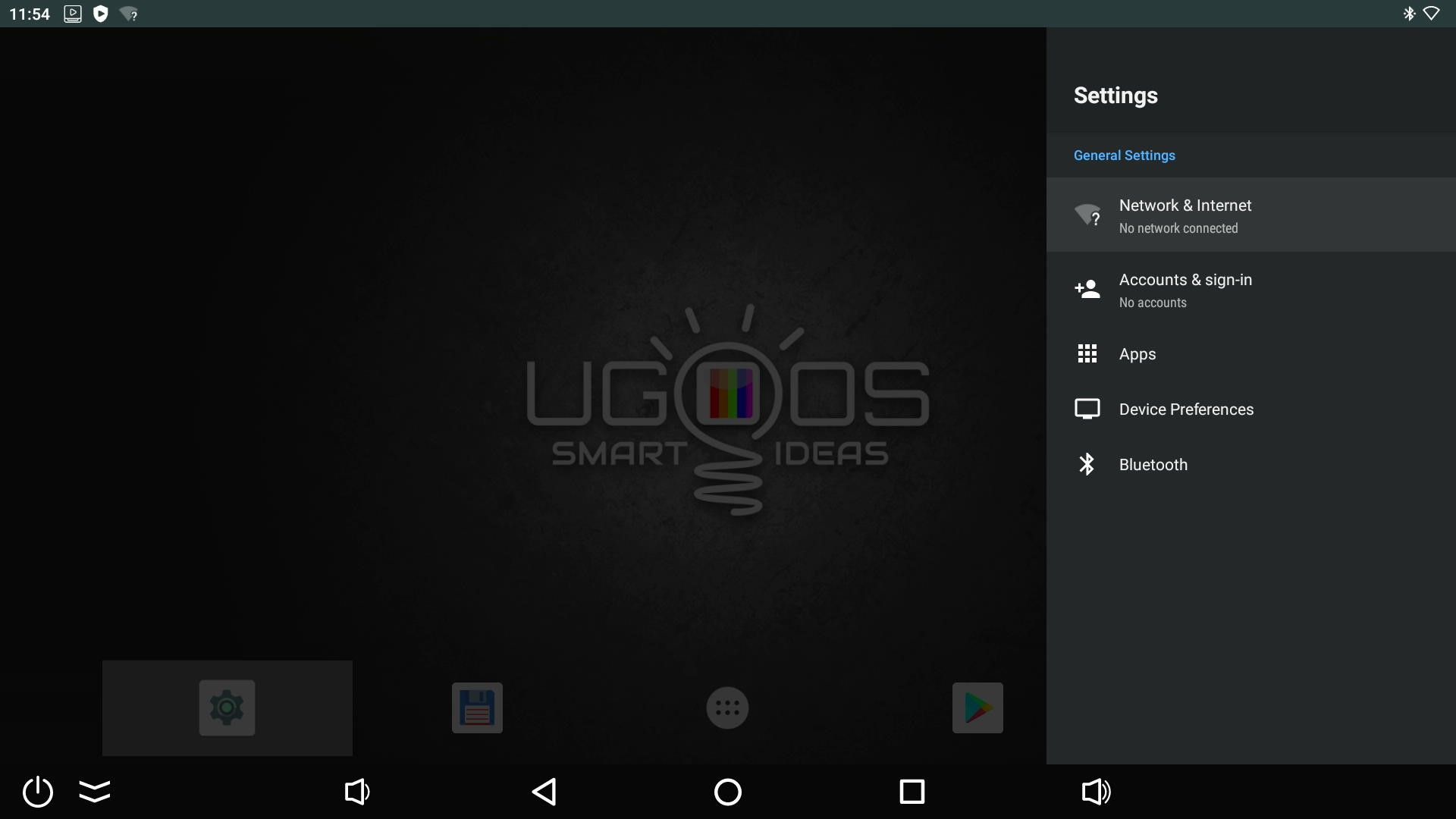
3. Gå til Nettverksinnstillinger

  • Velg "Network & Internet" fra menyen.

WIN_20241206_12_54_15_Pro.jpg

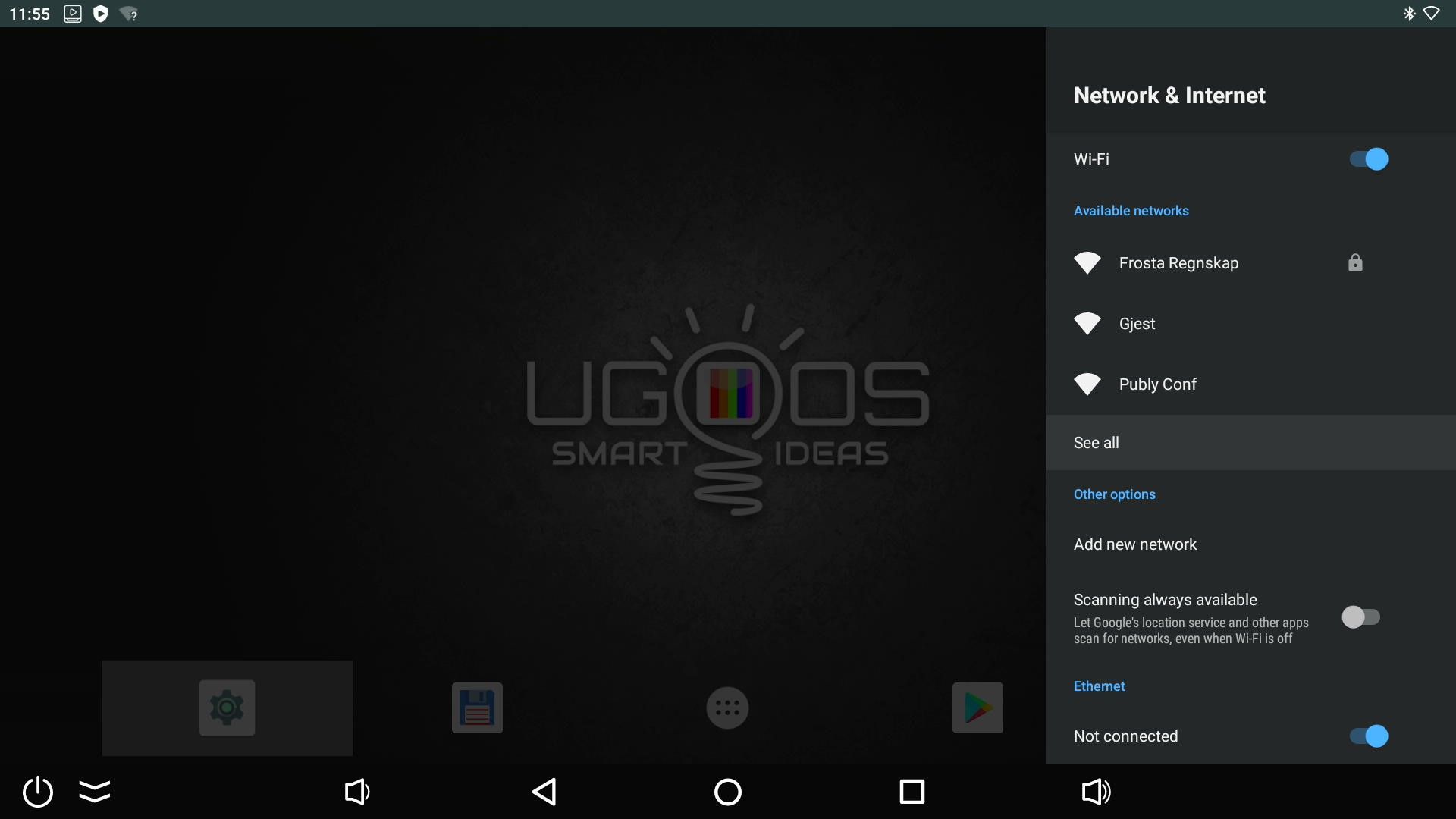
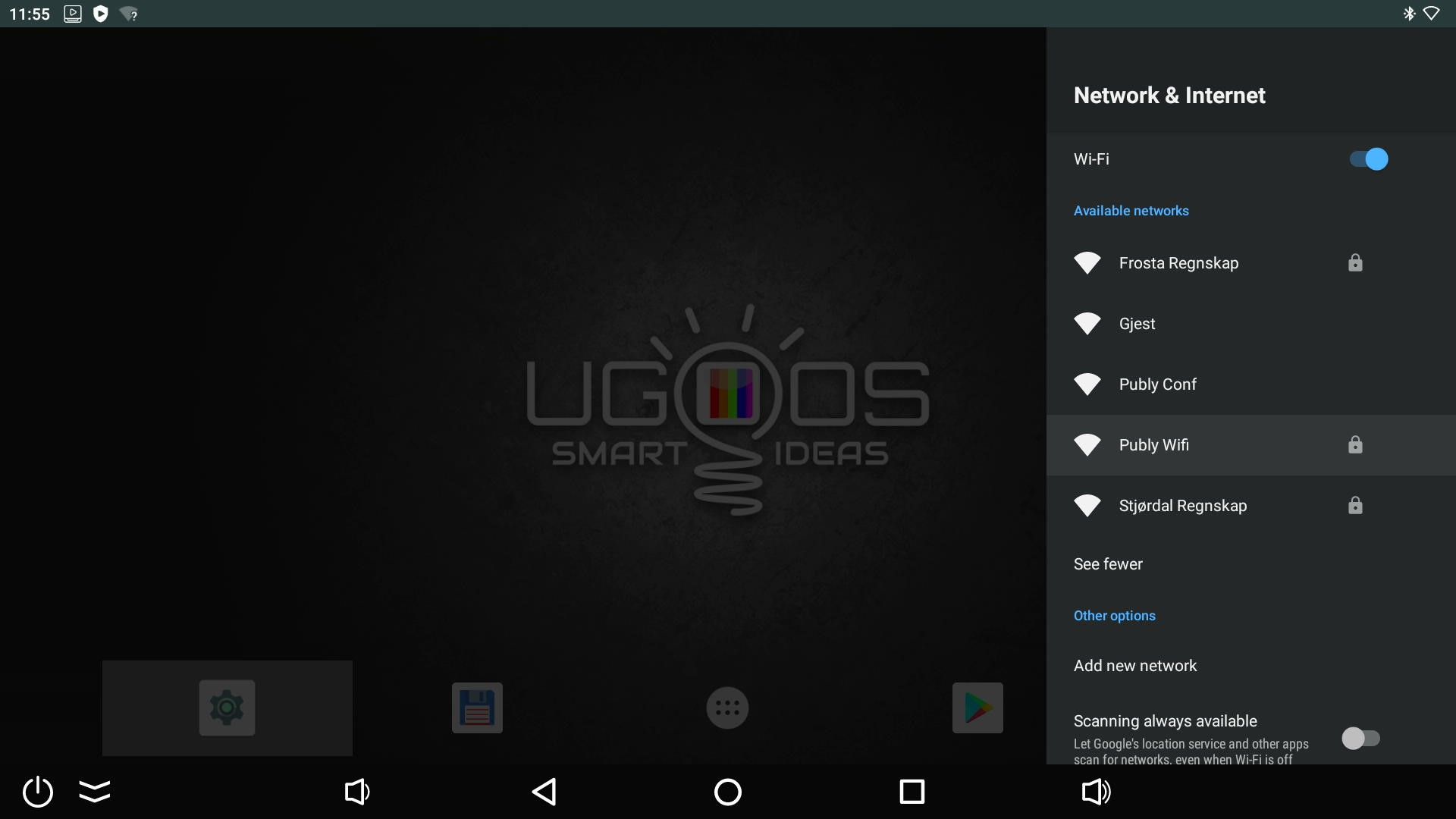
4. Finn WiFi-nettverket ditt

  • Velg nettverket ditt fra listen.
    • Hvis du ikke ser nettverket ditt, trykk på "See all" for å vise alle tilgjengelige nettverk.

WIN_20241206_12_54_20_Pro.jpg

WIN_20241206_12_54_28_Pro.jpg

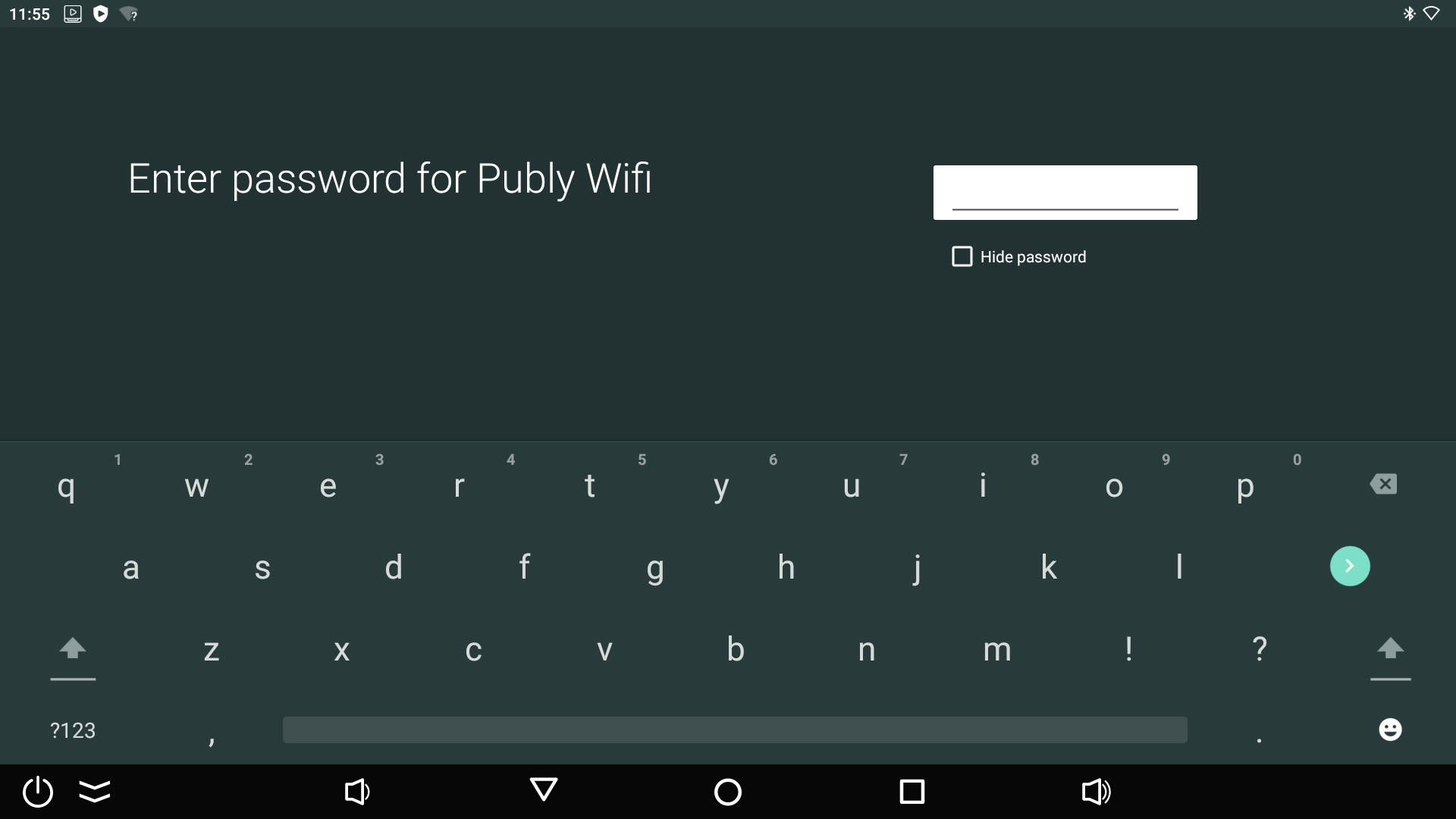
5. Skriv inn WiFi-passordet

  • Når du har valgt nettverket, vil du bli bedt om å skrive inn passordet.

    • Bruk skjermtastaturet til å taste inn passordet.
  • Når passordet er skrevet inn, trykk på ">"-ikonet på skjermtastaturet for å bekrefte.

WIN_20241206_12_54_31_Pro.jpg

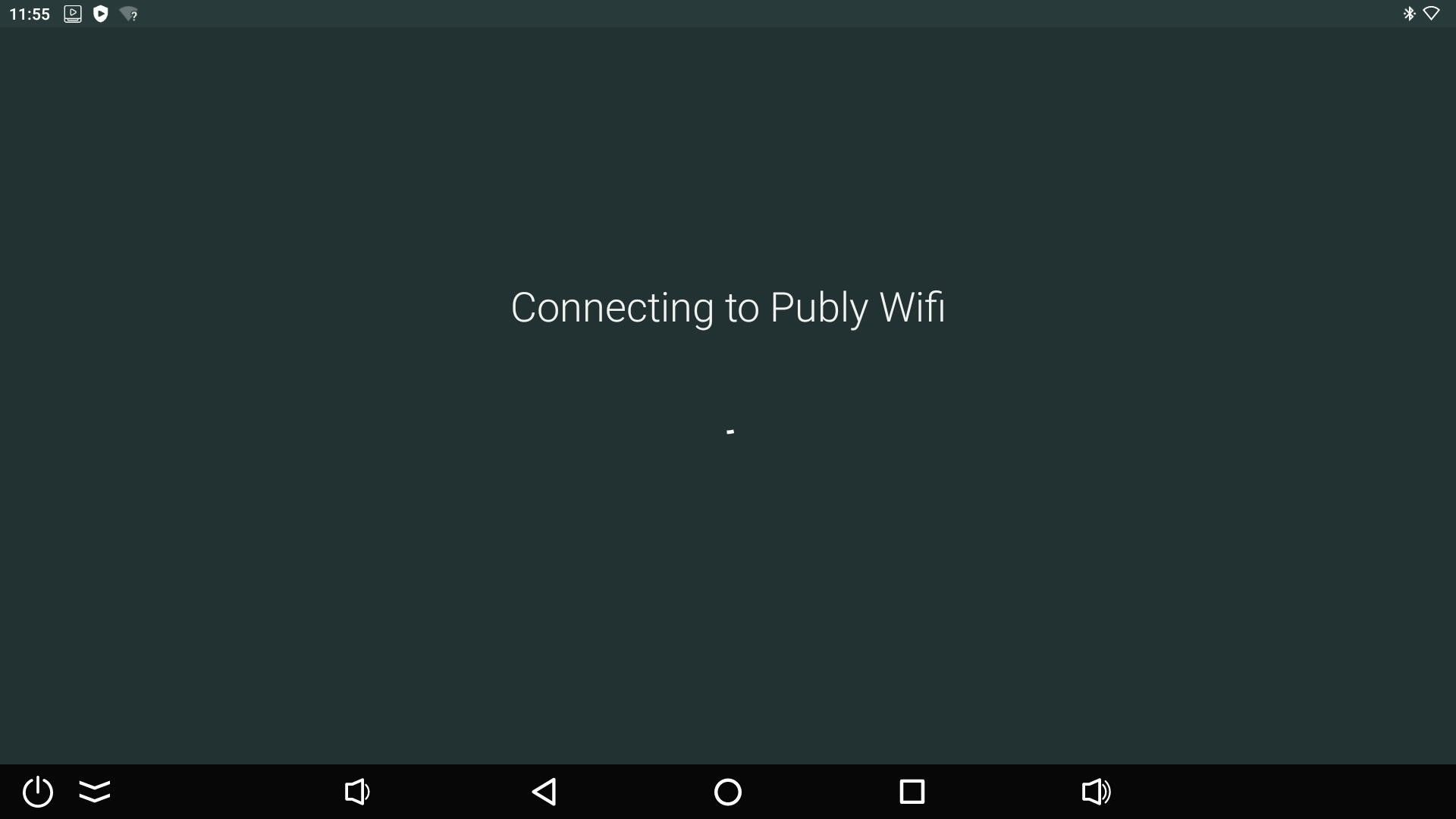
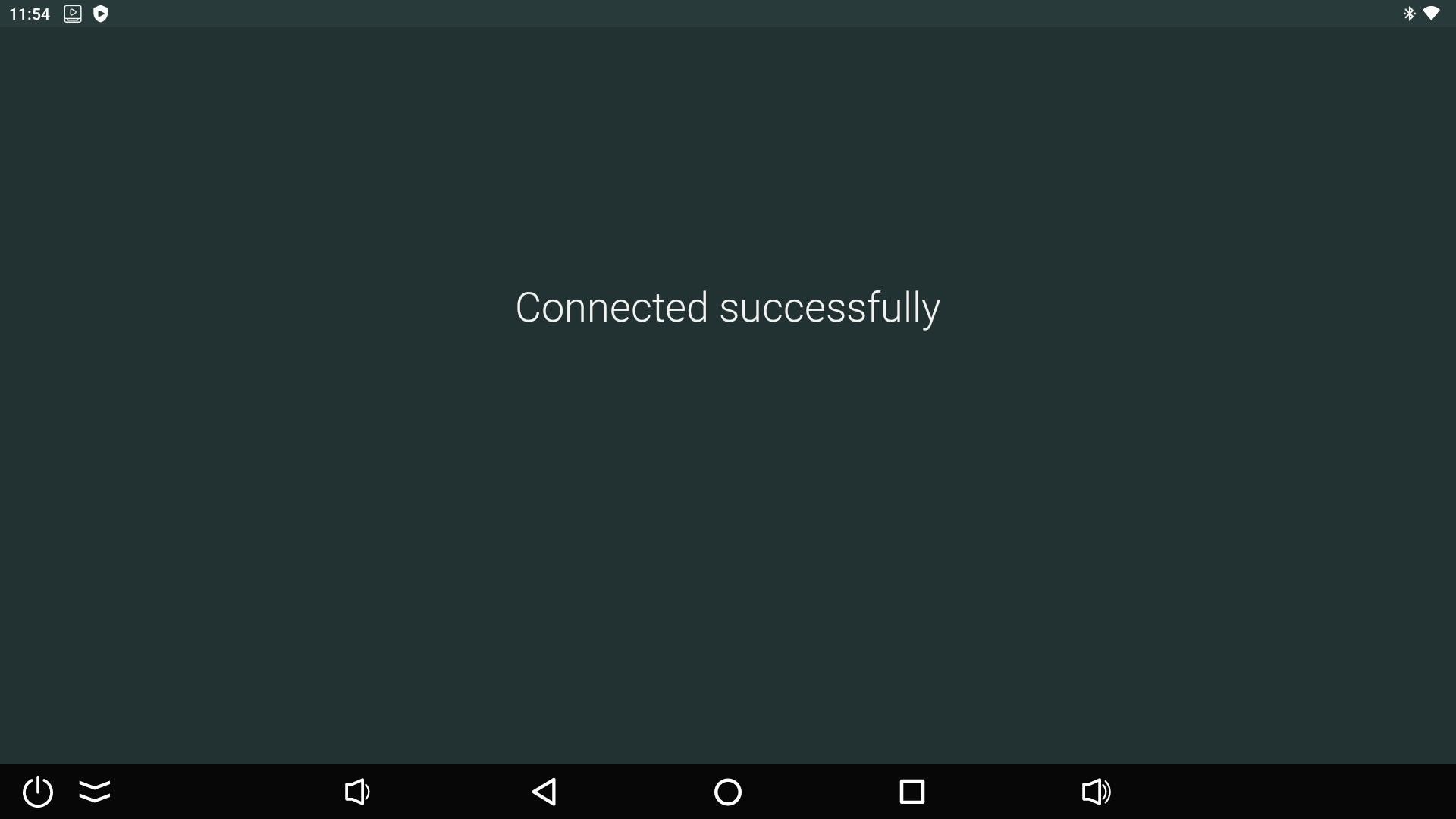
6. Bekreft tilkoblingen

  • Hvis tilkoblingen er vellykket, vil meldingen "Connected successfully" vises.

WIN_20241206_12_54_55_Pro.jpg

WIN_20241206_12_54_57_Pro.jpg

7. Start Publy-appen

  • Etter tilkoblingen kan du:
    • Finne Publy-appen i oversikten under "Apps".
    • Eller starte enheten på nytt, slik at Publy åpnes automatisk.


Du er nå klar til å bruke enheten din! 🎉
Hvordan koble Ugoos X4Q på Wifi

Publisert: 6. desember 2024 (Oppdatert: 16. desember 2025)

Denne veiledningen hjelper deg med å koble Ugoos X4Q til WiFi-nettverket ditt. Følg trinnene nedenfor:


1. Gå til Hjem-siden

  • Trykk på Home-knappen på fjernkontrollen for å navigere til hjem-siden.

WIN_20241206_12_54_06_Pro.jpg

2. Åpne Innstillinger

  • Bla ned til "Settings"-ikonet og velg det ved å trykke OK.

WIN_20241206_12_54_11_Pro.jpg

3. Gå til Nettverksinnstillinger

  • Velg "Network & Internet" fra menyen.

WIN_20241206_12_54_15_Pro.jpg

4. Finn WiFi-nettverket ditt

  • Velg nettverket ditt fra listen.
    • Hvis du ikke ser nettverket ditt, trykk på "See all" for å vise alle tilgjengelige nettverk.

WIN_20241206_12_54_20_Pro.jpg

WIN_20241206_12_54_28_Pro.jpg

5. Skriv inn WiFi-passordet

  • Når du har valgt nettverket, vil du bli bedt om å skrive inn passordet.

    • Bruk skjermtastaturet til å taste inn passordet.
  • Når passordet er skrevet inn, trykk på ">"-ikonet på skjermtastaturet for å bekrefte.

WIN_20241206_12_54_31_Pro.jpg

6. Bekreft tilkoblingen

  • Hvis tilkoblingen er vellykket, vil meldingen "Connected successfully" vises.

WIN_20241206_12_54_55_Pro.jpg

WIN_20241206_12_54_57_Pro.jpg

7. Start Publy-appen

  • Etter tilkoblingen kan du:
    • Finne Publy-appen i oversikten under "Apps".
    • Eller starte enheten på nytt, slik at Publy åpnes automatisk.


Du er nå klar til å bruke enheten din! 🎉
Hvordan koble Ugoos X4Q på Wifi

Publisert: 6. desember 2024 (Oppdatert: 16. desember 2025)

Android

Oppstart

Hardware

Denne veiledningen hjelper deg med å koble Ugoos X4Q til WiFi-nettverket ditt. Følg trinnene nedenfor:


1. Gå til Hjem-siden

  • Trykk på Home-knappen på fjernkontrollen for å navigere til hjem-siden.

WIN_20241206_12_54_06_Pro.jpg

2. Åpne Innstillinger

  • Bla ned til "Settings"-ikonet og velg det ved å trykke OK.

WIN_20241206_12_54_11_Pro.jpg

3. Gå til Nettverksinnstillinger

  • Velg "Network & Internet" fra menyen.

WIN_20241206_12_54_15_Pro.jpg

4. Finn WiFi-nettverket ditt

  • Velg nettverket ditt fra listen.
    • Hvis du ikke ser nettverket ditt, trykk på "See all" for å vise alle tilgjengelige nettverk.

WIN_20241206_12_54_20_Pro.jpg

WIN_20241206_12_54_28_Pro.jpg

5. Skriv inn WiFi-passordet

  • Når du har valgt nettverket, vil du bli bedt om å skrive inn passordet.

    • Bruk skjermtastaturet til å taste inn passordet.
  • Når passordet er skrevet inn, trykk på ">"-ikonet på skjermtastaturet for å bekrefte.

WIN_20241206_12_54_31_Pro.jpg

6. Bekreft tilkoblingen

  • Hvis tilkoblingen er vellykket, vil meldingen "Connected successfully" vises.

WIN_20241206_12_54_55_Pro.jpg

WIN_20241206_12_54_57_Pro.jpg

7. Start Publy-appen

  • Etter tilkoblingen kan du:
    • Finne Publy-appen i oversikten under "Apps".
    • Eller starte enheten på nytt, slik at Publy åpnes automatisk.


Du er nå klar til å bruke enheten din! 🎉

Skriv ut
Skriv ut (uten bilde)

Relaterte artikler

Android

Les mer
Post Image