

Publy Logo
Publy Logo

Hur ansluta Ubuntu-player till Wi-Fi

Publisert: 16:e december 2025 (Oppdatert: 16:e december 2025)

Uppstart

Hårdvara

Om du har mottagit en player från oss som kör Ubuntu måste du ansluta den till Wi-Fi. Detta kräver användning av tangentbord och datormus med USB-anslutning (inte Bluetooth).

Efter att du har anslutit spelaren till ström och skärm, och eventuellt monterat antenner om spelaren har extern antenne, följer du dessa steg.

Om spelaren inte är ansluten till nätverket visas följande meddelande:

2C72F8D3-B8E3-422B-A826-83652292DBD3_4_5005_c.jpeg

Tryck på Windows-tangenten på tangentbordet för att öppna detta gränssnitt.

47427ABE-6975-4DAC-BF3D-E1865A4966F8_4_5005_c.jpeg

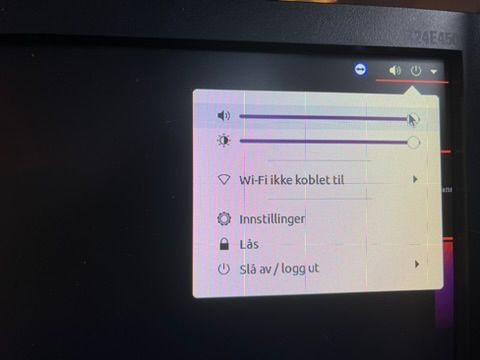
När du är i detta gränssnitt trycker du på pilen längst upp till höger på skärmen.
69EAFC4E-909E-46FA-ADD6-AAD750D3B2C4_4_5005_c.jpeg

Du kommer nu att se en ruta med flera alternativ. Välj "Wi-Fi ikke tilkoblet".

6DEEB084-35CD-4AD7-BB4D-894613F89D36_4_5005_c.jpeg

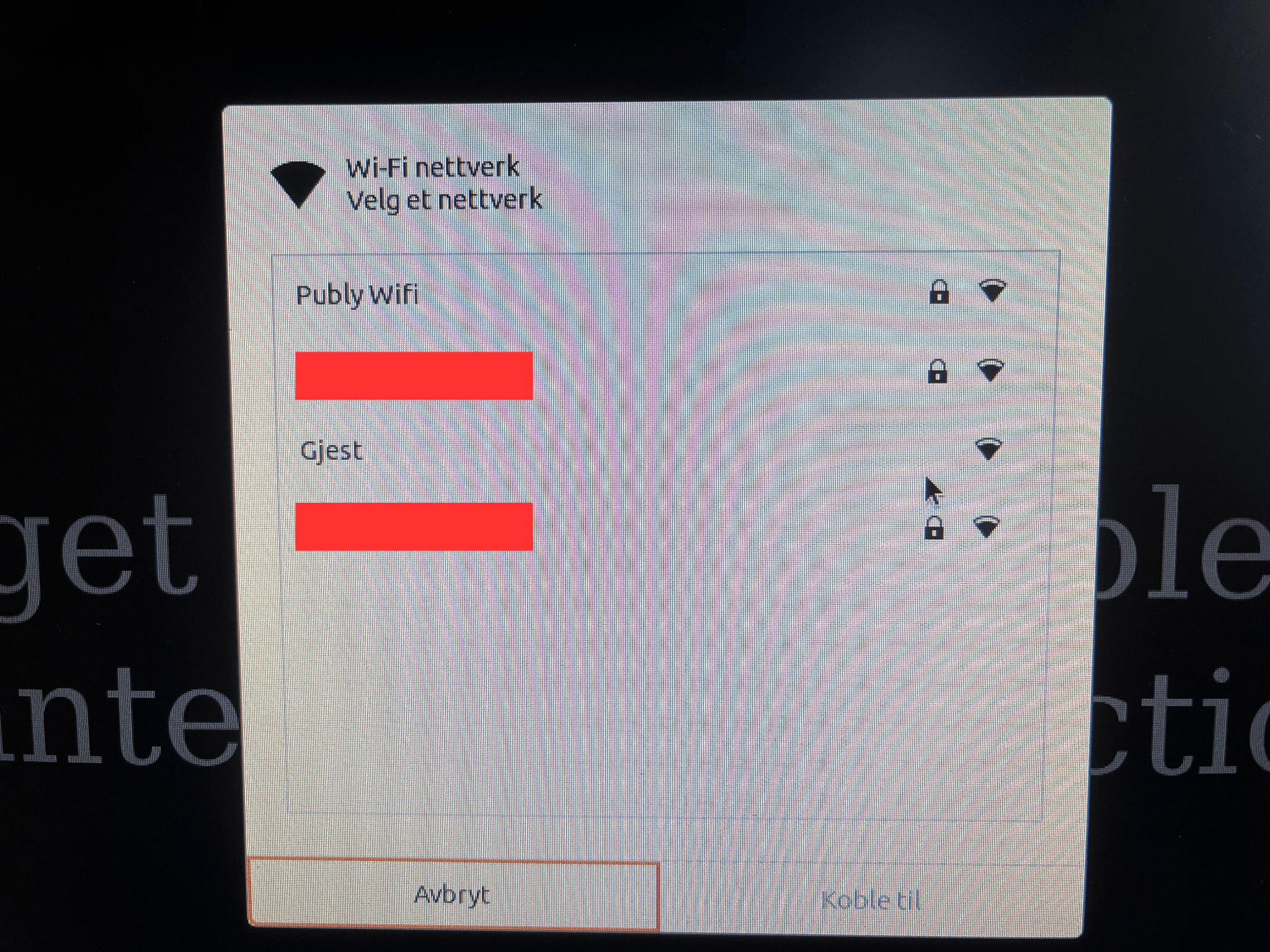
Tryck sedan på "Velg nettverk". Detta öppnar en lista över tillgängliga nätverk.
wifi edited.png

Välj ditt nätverk och tryck sedan på "Koble til" 
När det är gjort kommer enheten att vara ansluten till nätverket.
För att återgå till standardvyn för Publy kan du antingen trycka på Windows-tangenten och välja Firefox, eller starta om enheten.
Om allt är korrekt konfigurerat kommer du att se en 4-siffrig kod på skärmen.
Tveka inte att kontakta oss via e-post på [email protected] eller ring oss på +47 47 66 33 33 om du behöver hjälp med installationen.

Hur ansluta Ubuntu-player till Wi-Fi

Publisert: 16:e december 2025 (Oppdatert: 16:e december 2025)

Om du har mottagit en player från oss som kör Ubuntu måste du ansluta den till Wi-Fi. Detta kräver användning av tangentbord och datormus med USB-anslutning (inte Bluetooth).

Efter att du har anslutit spelaren till ström och skärm, och eventuellt monterat antenner om spelaren har extern antenne, följer du dessa steg.

Om spelaren inte är ansluten till nätverket visas följande meddelande:

2C72F8D3-B8E3-422B-A826-83652292DBD3_4_5005_c.jpeg

Tryck på Windows-tangenten på tangentbordet för att öppna detta gränssnitt.

47427ABE-6975-4DAC-BF3D-E1865A4966F8_4_5005_c.jpeg

När du är i detta gränssnitt trycker du på pilen längst upp till höger på skärmen.

69EAFC4E-909E-46FA-ADD6-AAD750D3B2C4_4_5005_c.jpeg

Du kommer nu att se en ruta med flera alternativ. Välj "Wi-Fi ikke tilkoblet".

6DEEB084-35CD-4AD7-BB4D-894613F89D36_4_5005_c.jpeg

Tryck sedan på "Velg nettverk". Detta öppnar en lista över tillgängliga nätverk.

wifi edited.png

Välj ditt nätverk och tryck sedan på "Koble til" 
När det är gjort kommer enheten att vara ansluten till nätverket.
För att återgå till standardvyn för Publy kan du antingen trycka på Windows-tangenten och välja Firefox, eller starta om enheten.
Om allt är korrekt konfigurerat kommer du att se en 4-siffrig kod på skärmen.
Tveka inte att kontakta oss via e-post på [email protected] eller ring oss på +47 47 66 33 33 om du behöver hjälp med installationen.

Hur ansluta Ubuntu-player till Wi-Fi

Publisert: 16:e december 2025 (Oppdatert: 16:e december 2025)

Uppstart

Hårdvara

Om du har mottagit en player från oss som kör Ubuntu måste du ansluta den till Wi-Fi. Detta kräver användning av tangentbord och datormus med USB-anslutning (inte Bluetooth).

Efter att du har anslutit spelaren till ström och skärm, och eventuellt monterat antenner om spelaren har extern antenne, följer du dessa steg.

Om spelaren inte är ansluten till nätverket visas följande meddelande:

2C72F8D3-B8E3-422B-A826-83652292DBD3_4_5005_c.jpeg

Tryck på Windows-tangenten på tangentbordet för att öppna detta gränssnitt.

47427ABE-6975-4DAC-BF3D-E1865A4966F8_4_5005_c.jpeg

När du är i detta gränssnitt trycker du på pilen längst upp till höger på skärmen.

69EAFC4E-909E-46FA-ADD6-AAD750D3B2C4_4_5005_c.jpeg

Du kommer nu att se en ruta med flera alternativ. Välj "Wi-Fi ikke tilkoblet".

6DEEB084-35CD-4AD7-BB4D-894613F89D36_4_5005_c.jpeg

Tryck sedan på "Velg nettverk". Detta öppnar en lista över tillgängliga nätverk.

wifi edited.png

Välj ditt nätverk och tryck sedan på "Koble til" 
När det är gjort kommer enheten att vara ansluten till nätverket.
För att återgå till standardvyn för Publy kan du antingen trycka på Windows-tangenten och välja Firefox, eller starta om enheten.
Om allt är korrekt konfigurerat kommer du att se en 4-siffrig kod på skärmen.
Tveka inte att kontakta oss via e-post på [email protected] eller ring oss på +47 47 66 33 33 om du behöver hjälp med installationen.

Skriv ut
Skriv ut (uten bilde)

Relaterte artikler

Konfigurera Publy på Tizen 7

Les mer
Post Image