

Publy Logo
Publy Logo

Hur man ansluter Ugoos X4Q till Wi-Fi

Publisert: 16:e december 2025 (Oppdatert: 16:e december 2025)

Android

Uppstart

Hårdvara

Denna guide hjälper dig att ansluta Ugoos X4Q till ditt Wi-Fi-nätverk. Följ stegen nedan:

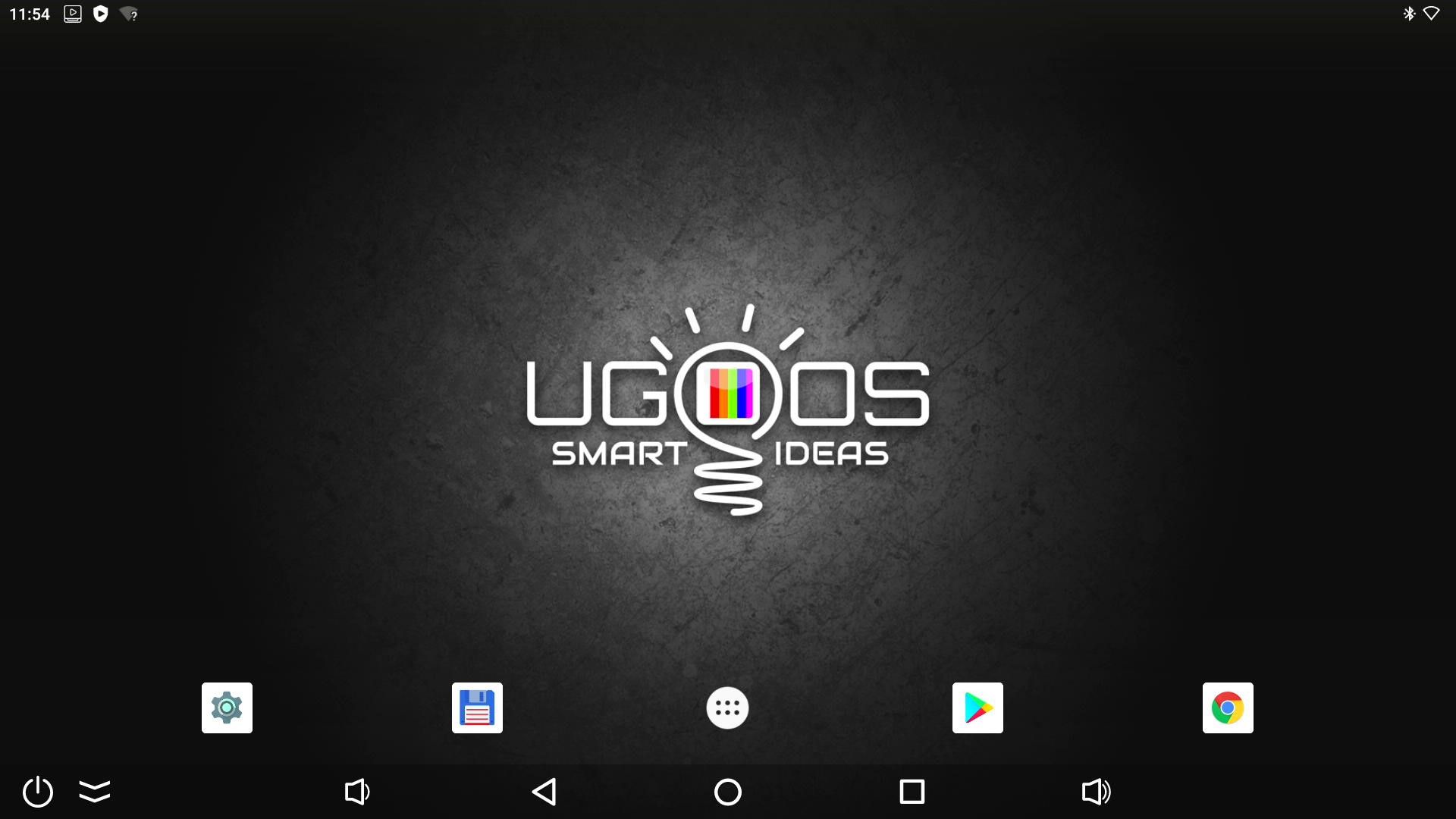
  1. Gå till hemsidan

    • Tryck på Home-knappen på fjärrkontrollen för att navigera till hemsidan.

WIN_20241206_12_54_06_Pro.jpg

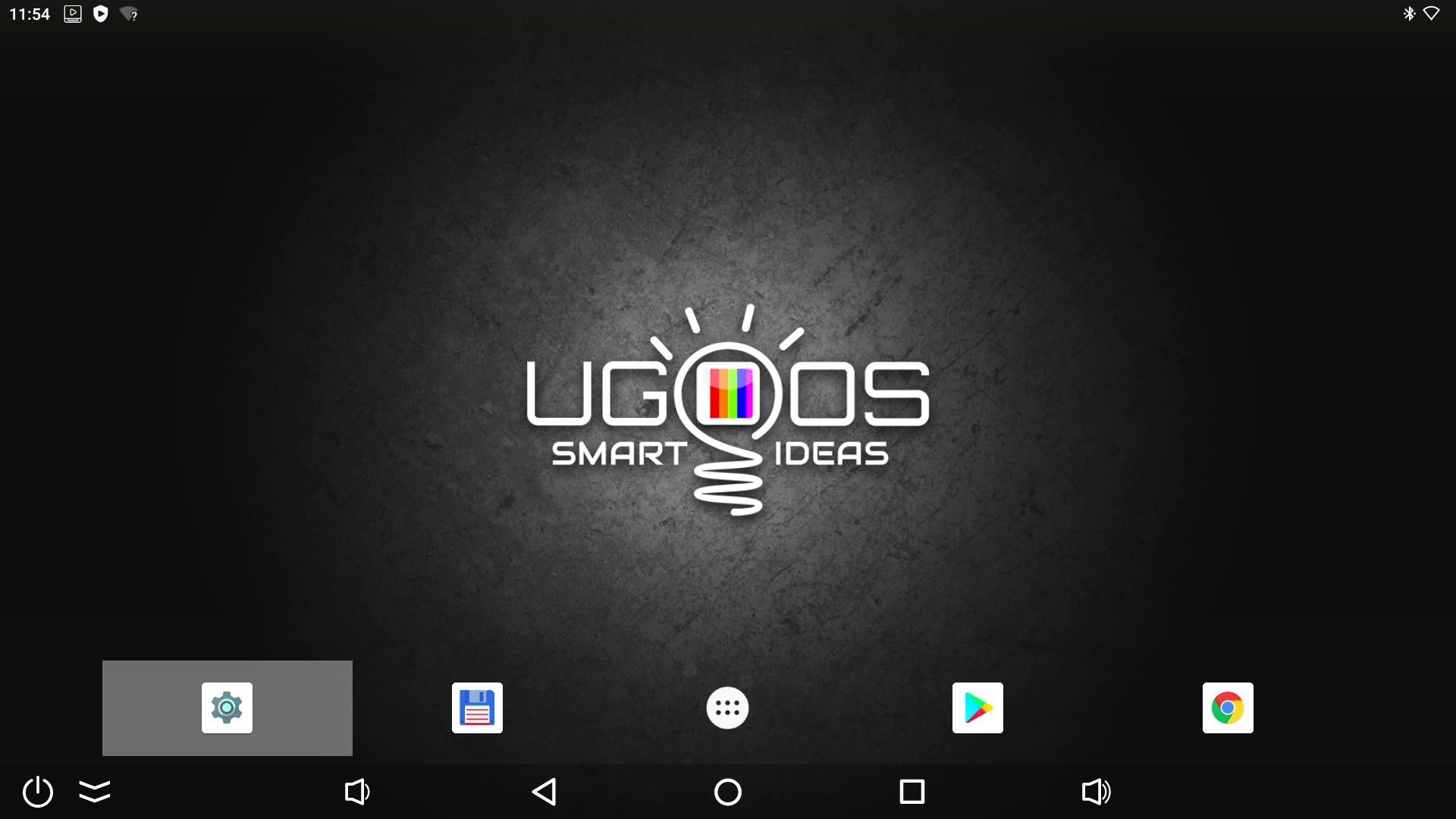
Öppna Inställningar

  • Bläddra ner till "Settings"-ikonen och välj den genom att trycka OK.

WIN_20241206_12_54_11_Pro.jpg

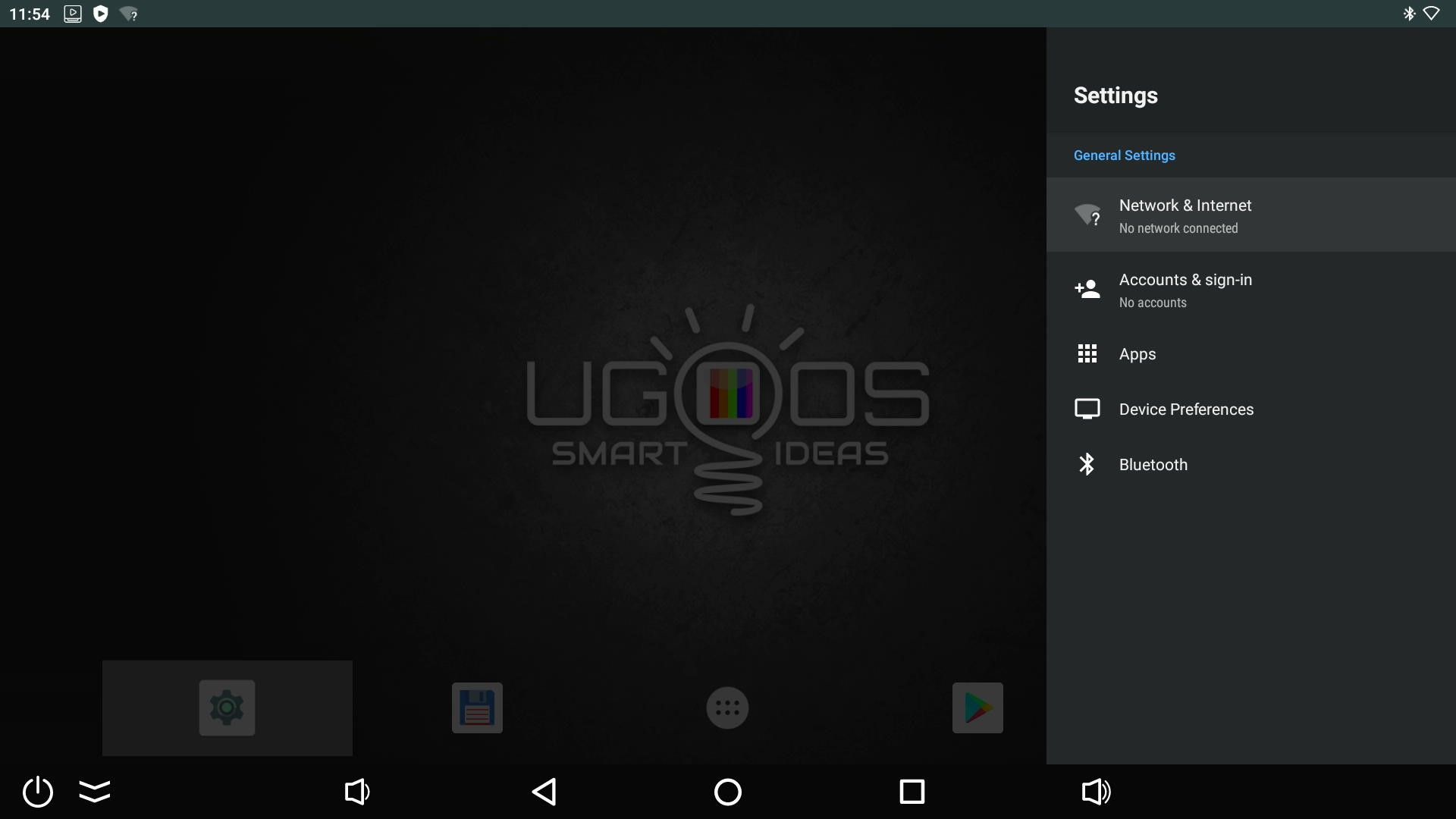
3. Gå till Nätverksinställningar

  • Välj "Network & Internet" från menyn.

WIN_20241206_12_54_15_Pro.jpg

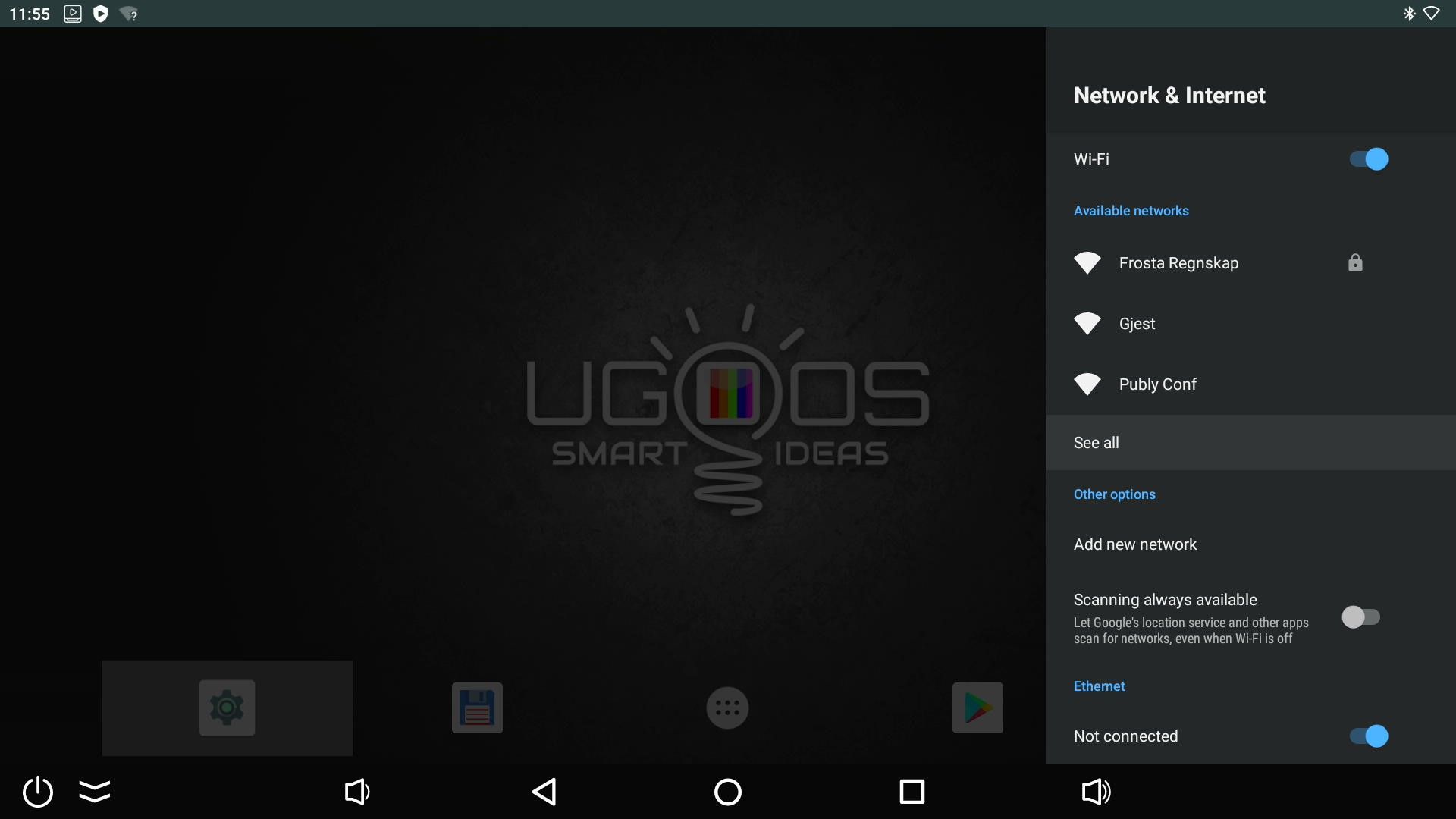
4. Hitta ditt Wi-Fi-nätverk

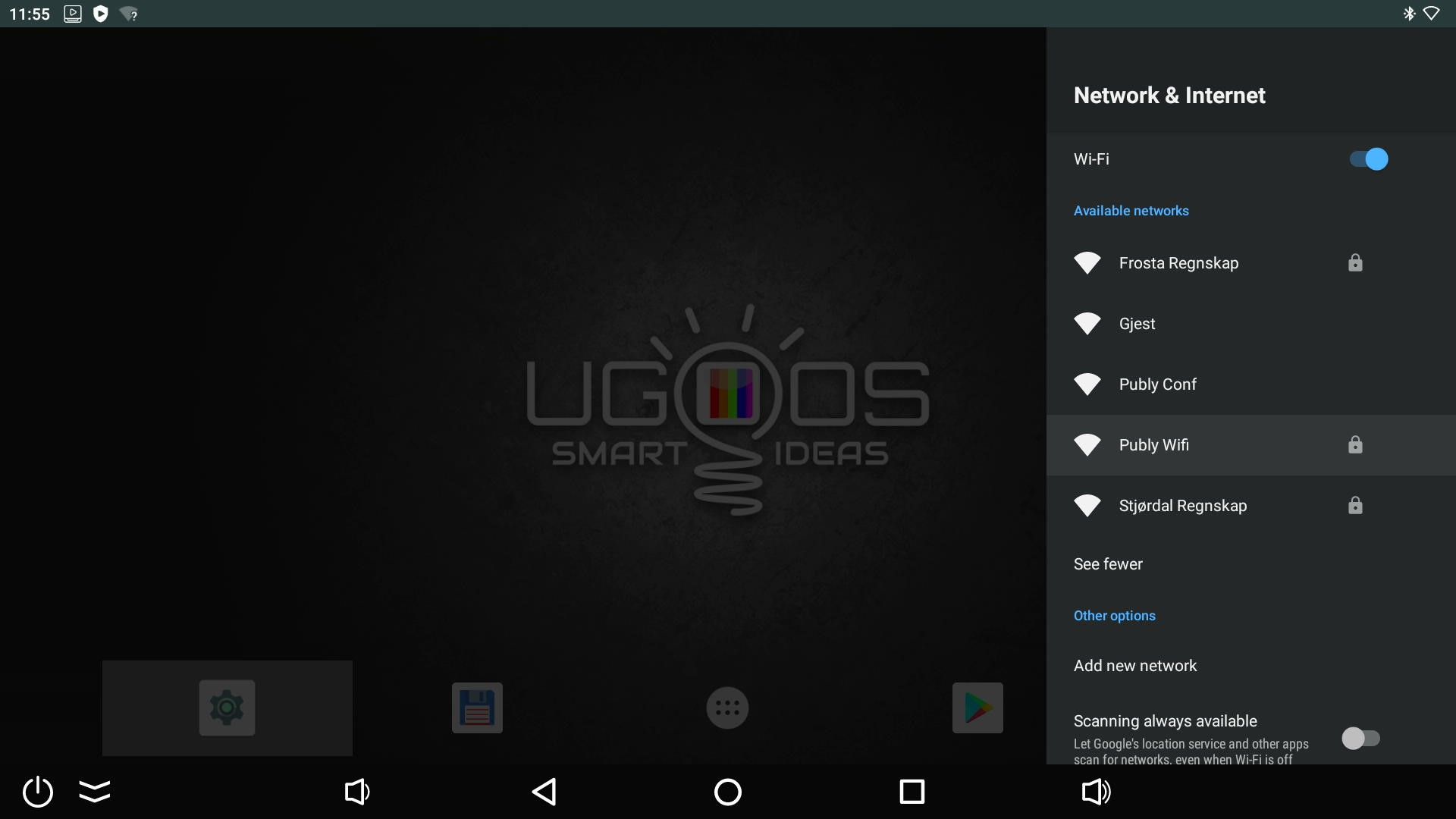
  • Välj ditt nätverk från listan.

    • Om du inte ser ditt nätverk, tryck på "See all" för att visa alla tillgängliga nätverk.

WIN_20241206_12_54_20_Pro.jpg

WIN_20241206_12_54_28_Pro.jpg

5. Skriv in Wi-Fi-lösenordet

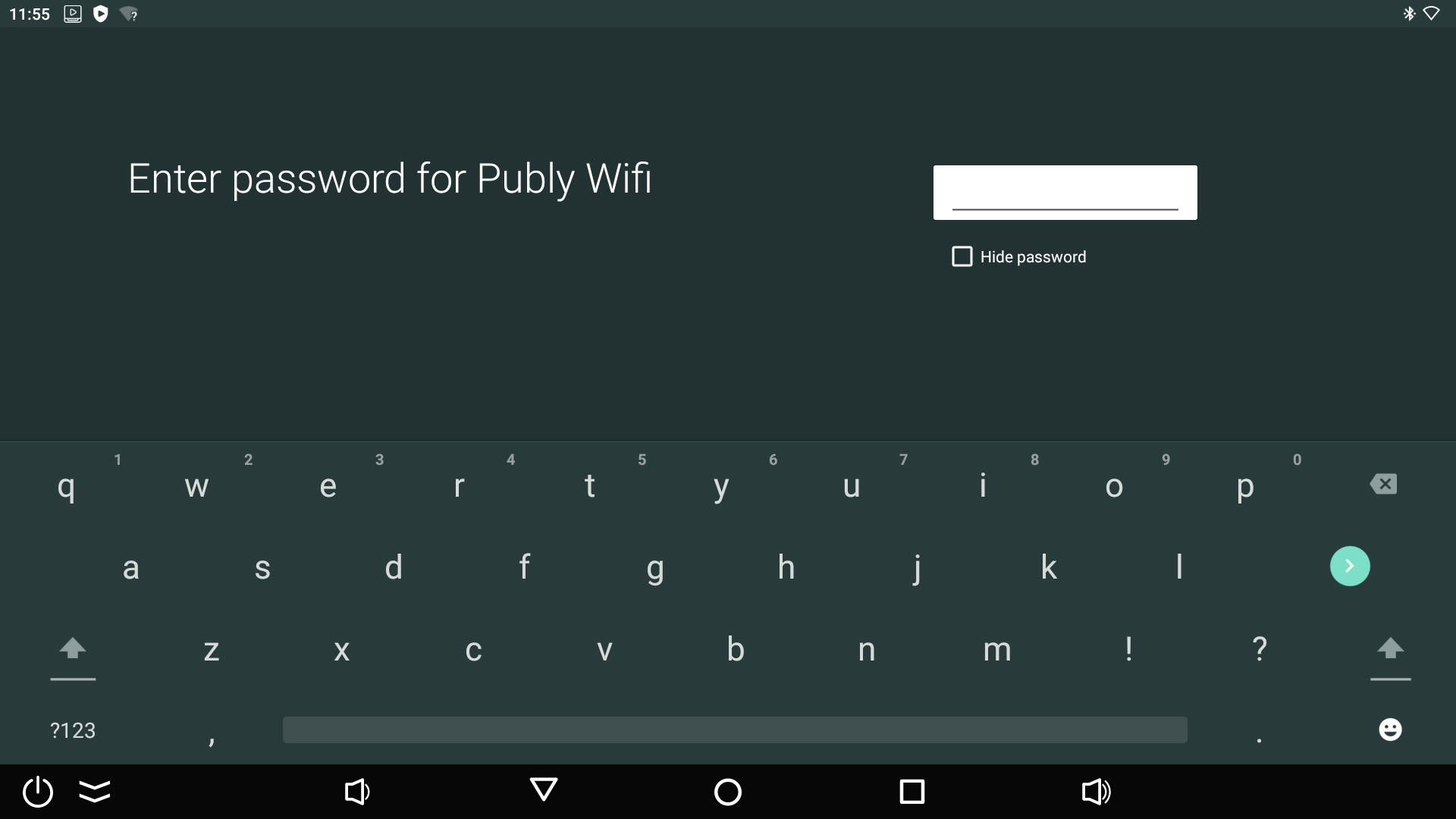
  • När du har valt nätverket kommer du att uppmanas att skriva in lösenordet.

    • Använd skärmtangentbordet för att skriva in lösenordet.
  • När lösenordet är inmatat, tryck på ">"-ikonen på skärmtangentbordet för att bekräfta.

WIN_20241206_12_54_31_Pro.jpg

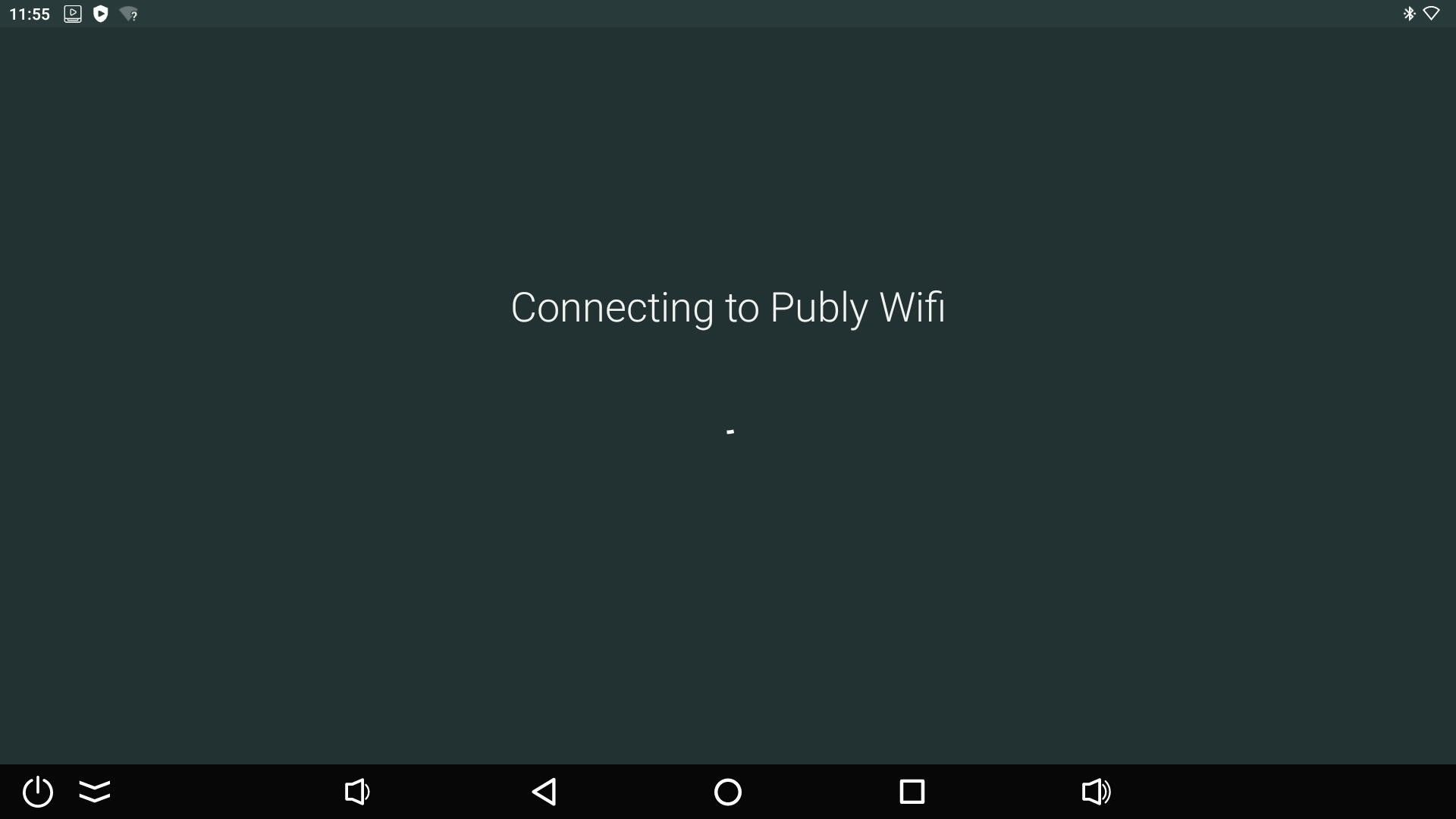
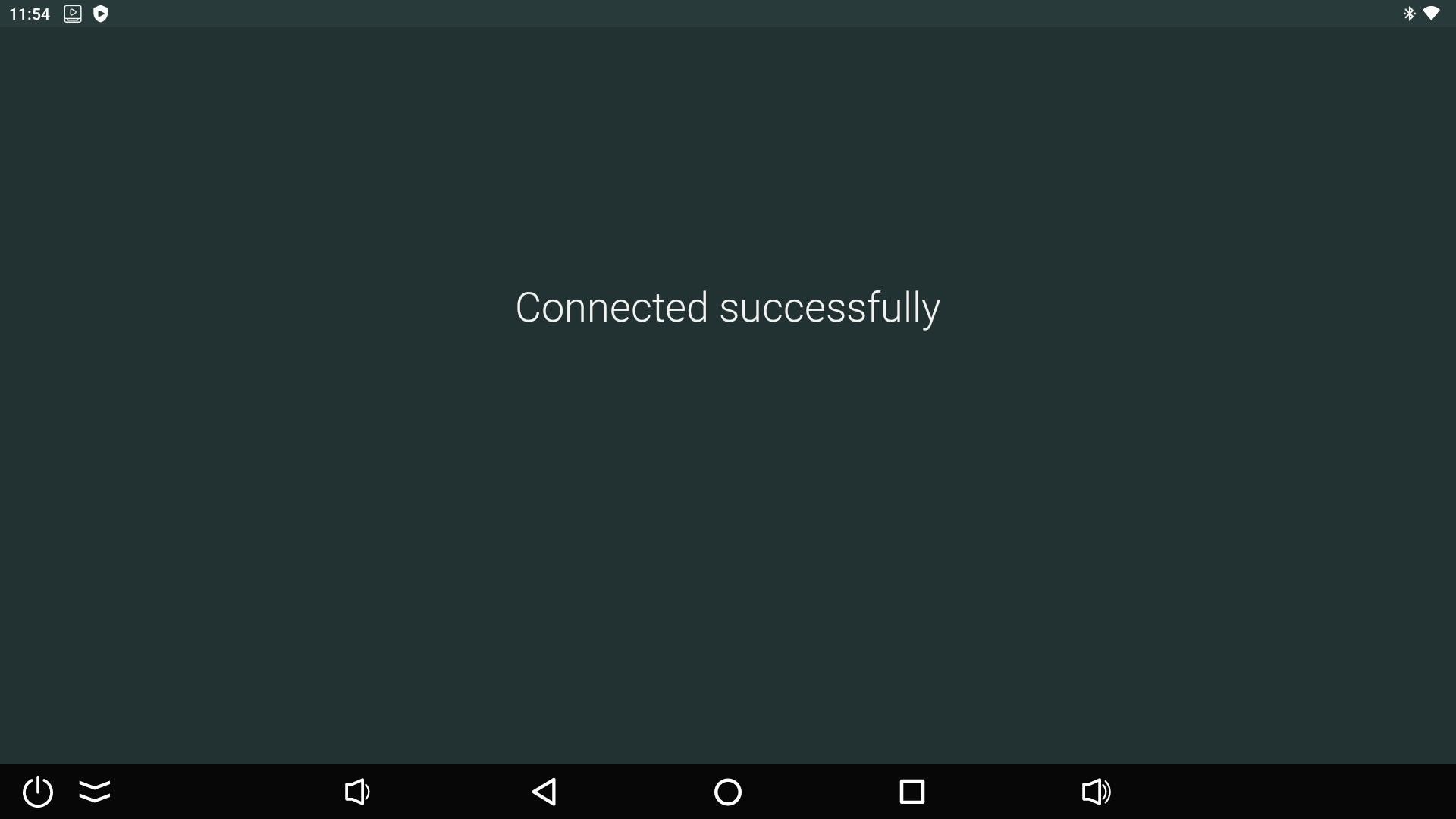
6. Bekräfta anslutningen

  • Om anslutningen lyckas visas meddelandet "Connected successfully".

WIN_20241206_12_54_55_Pro.jpg

WIN_20241206_12_54_57_Pro.jpg

7. Starta Publy-appen

  • Efter anslutningen kan du:

    • Hitta Publy-appen i översikten under "Apps".
    • Eller starta om enheten, så att Publy öppnas automatiskt.

Du är nu redo att använda din enhet! 🎉
Hur man ansluter Ugoos X4Q till Wi-Fi

Publisert: 16:e december 2025 (Oppdatert: 16:e december 2025)

Denna guide hjälper dig att ansluta Ugoos X4Q till ditt Wi-Fi-nätverk. Följ stegen nedan:

  1. Gå till hemsidan

    • Tryck på Home-knappen på fjärrkontrollen för att navigera till hemsidan.

WIN_20241206_12_54_06_Pro.jpg

Öppna Inställningar

  • Bläddra ner till "Settings"-ikonen och välj den genom att trycka OK.

WIN_20241206_12_54_11_Pro.jpg

3. Gå till Nätverksinställningar

  • Välj "Network & Internet" från menyn.

WIN_20241206_12_54_15_Pro.jpg

4. Hitta ditt Wi-Fi-nätverk

  • Välj ditt nätverk från listan.

    • Om du inte ser ditt nätverk, tryck på "See all" för att visa alla tillgängliga nätverk.

WIN_20241206_12_54_20_Pro.jpg

WIN_20241206_12_54_28_Pro.jpg

5. Skriv in Wi-Fi-lösenordet

  • När du har valt nätverket kommer du att uppmanas att skriva in lösenordet.

    • Använd skärmtangentbordet för att skriva in lösenordet.
  • När lösenordet är inmatat, tryck på ">"-ikonen på skärmtangentbordet för att bekräfta.

WIN_20241206_12_54_31_Pro.jpg

6. Bekräfta anslutningen

  • Om anslutningen lyckas visas meddelandet "Connected successfully".

WIN_20241206_12_54_55_Pro.jpg

WIN_20241206_12_54_57_Pro.jpg

7. Starta Publy-appen

  • Efter anslutningen kan du:

    • Hitta Publy-appen i översikten under "Apps".
    • Eller starta om enheten, så att Publy öppnas automatiskt.

Du är nu redo att använda din enhet! 🎉
Hur man ansluter Ugoos X4Q till Wi-Fi

Publisert: 16:e december 2025 (Oppdatert: 16:e december 2025)

Android

Uppstart

Hårdvara

Denna guide hjälper dig att ansluta Ugoos X4Q till ditt Wi-Fi-nätverk. Följ stegen nedan:

  1. Gå till hemsidan

    • Tryck på Home-knappen på fjärrkontrollen för att navigera till hemsidan.

WIN_20241206_12_54_06_Pro.jpg

Öppna Inställningar

  • Bläddra ner till "Settings"-ikonen och välj den genom att trycka OK.

WIN_20241206_12_54_11_Pro.jpg

3. Gå till Nätverksinställningar

  • Välj "Network & Internet" från menyn.

WIN_20241206_12_54_15_Pro.jpg

4. Hitta ditt Wi-Fi-nätverk

  • Välj ditt nätverk från listan.

    • Om du inte ser ditt nätverk, tryck på "See all" för att visa alla tillgängliga nätverk.

WIN_20241206_12_54_20_Pro.jpg

WIN_20241206_12_54_28_Pro.jpg

5. Skriv in Wi-Fi-lösenordet

  • När du har valt nätverket kommer du att uppmanas att skriva in lösenordet.

    • Använd skärmtangentbordet för att skriva in lösenordet.
  • När lösenordet är inmatat, tryck på ">"-ikonen på skärmtangentbordet för att bekräfta.

WIN_20241206_12_54_31_Pro.jpg

6. Bekräfta anslutningen

  • Om anslutningen lyckas visas meddelandet "Connected successfully".

WIN_20241206_12_54_55_Pro.jpg

WIN_20241206_12_54_57_Pro.jpg

7. Starta Publy-appen

  • Efter anslutningen kan du:

    • Hitta Publy-appen i översikten under "Apps".
    • Eller starta om enheten, så att Publy öppnas automatiskt.

Du är nu redo att använda din enhet! 🎉
Skriv ut
Skriv ut (uten bilde)

Relaterte artikler

Android

Les mer
Post Image