
Publy Logo
Publy Logo

Hur man uppdaterar Android-appen

Publisert: 16:e december 2025 (Oppdatert: 16:e december 2025)

Hårdvara

Android

OBS: Denna artikel är föråldrad. En uppdaterad version kommer snart.

När vi publicerar en ny version av vår Android-app bör den uppdateras på din enhet.

Du kan se den senaste versionen av applikationen på: https://app.publy.no/nb/software

Om du har laddat ner appen från Google Play kan du enkelt uppdatera applikationen där. (I vissa fall uppdateras den automatiskt om du har aktiverat den möjligheten i enhetens inställningar)

De flesta har installerat applikationen manuellt, vilket innebär att du måste uppdatera appen manuellt.

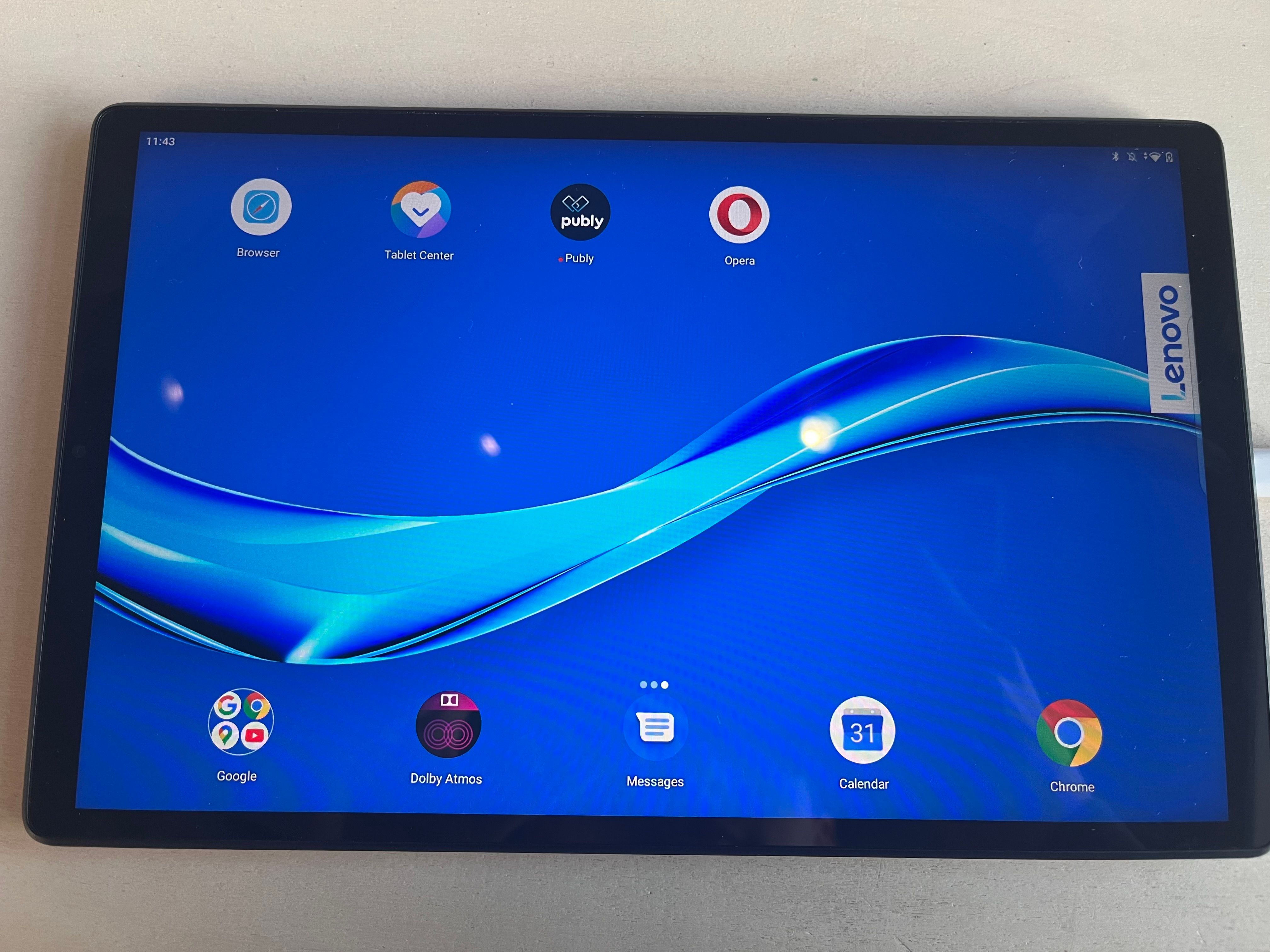
För att uppdatera appen måste du först avinstallera appen från enheten. Då måste du först stänga appen och hitta den på hemskärmen.
IMG_2326.jpeg


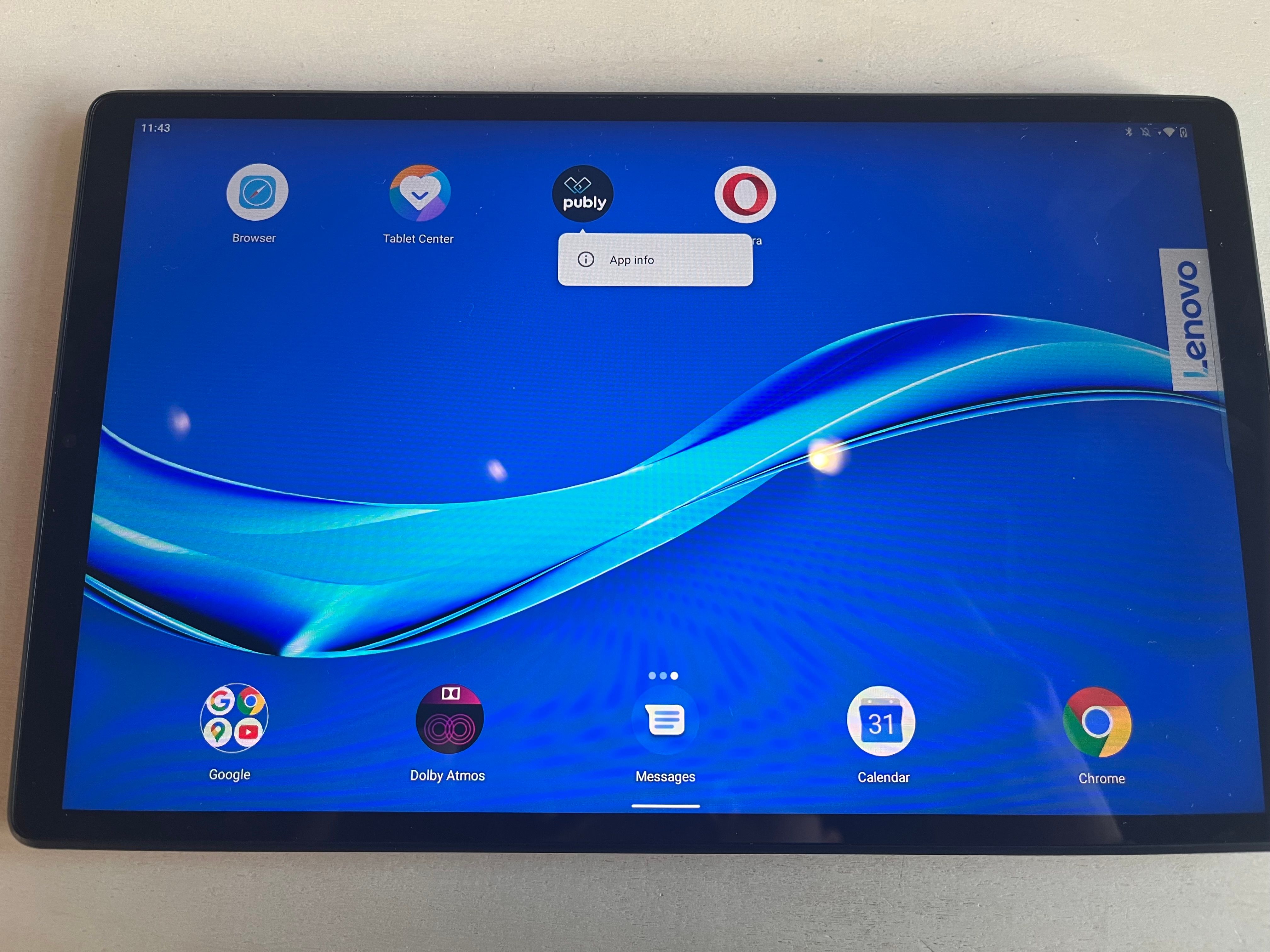
Tryck och håll på appen tills du får upp "App info".
IMG_2327.jpeg


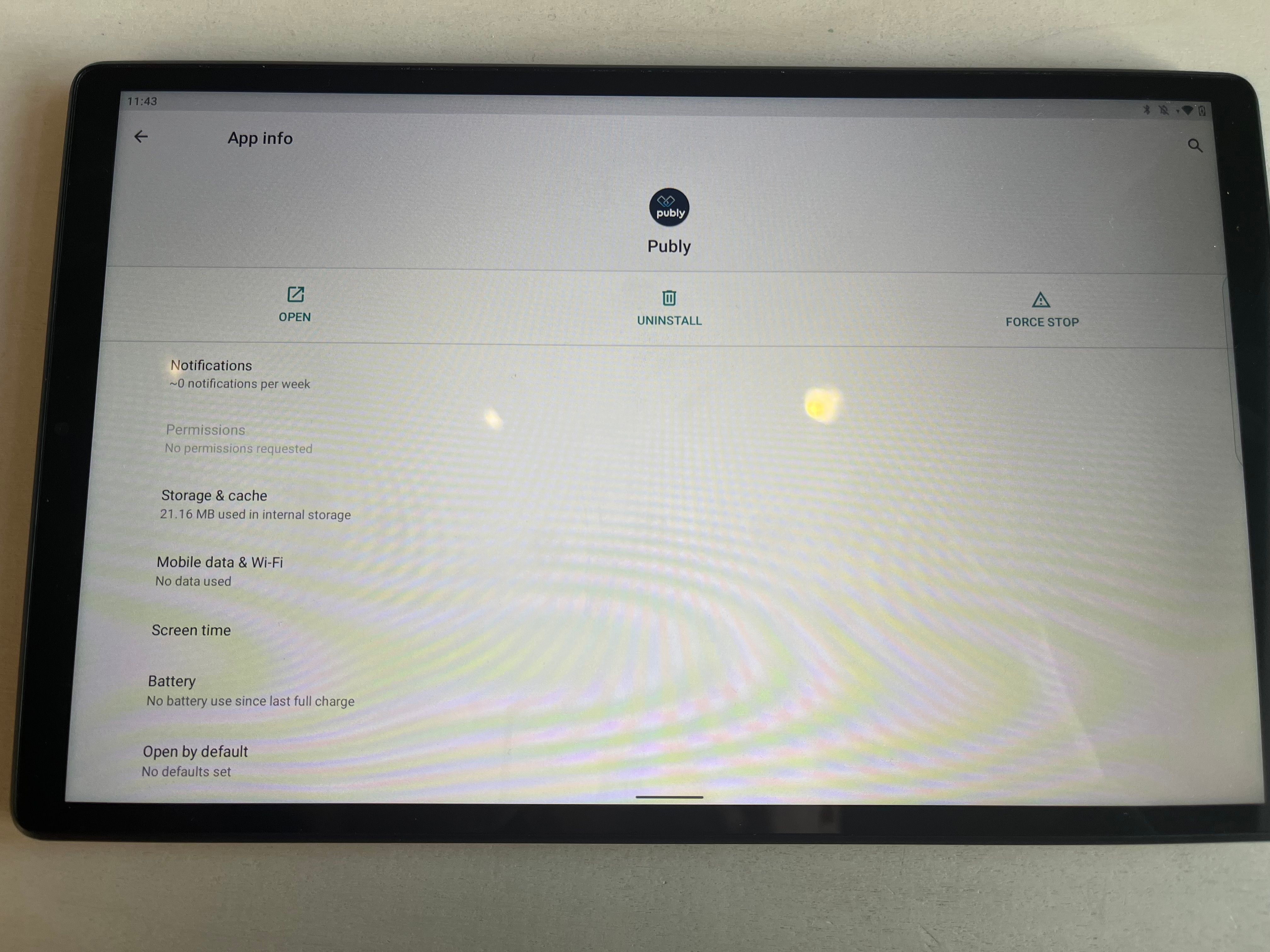
Tryck på Appinfo. Då får du upp flera val. Här väljer du "Uninstall".
IMG_2328.jpeg


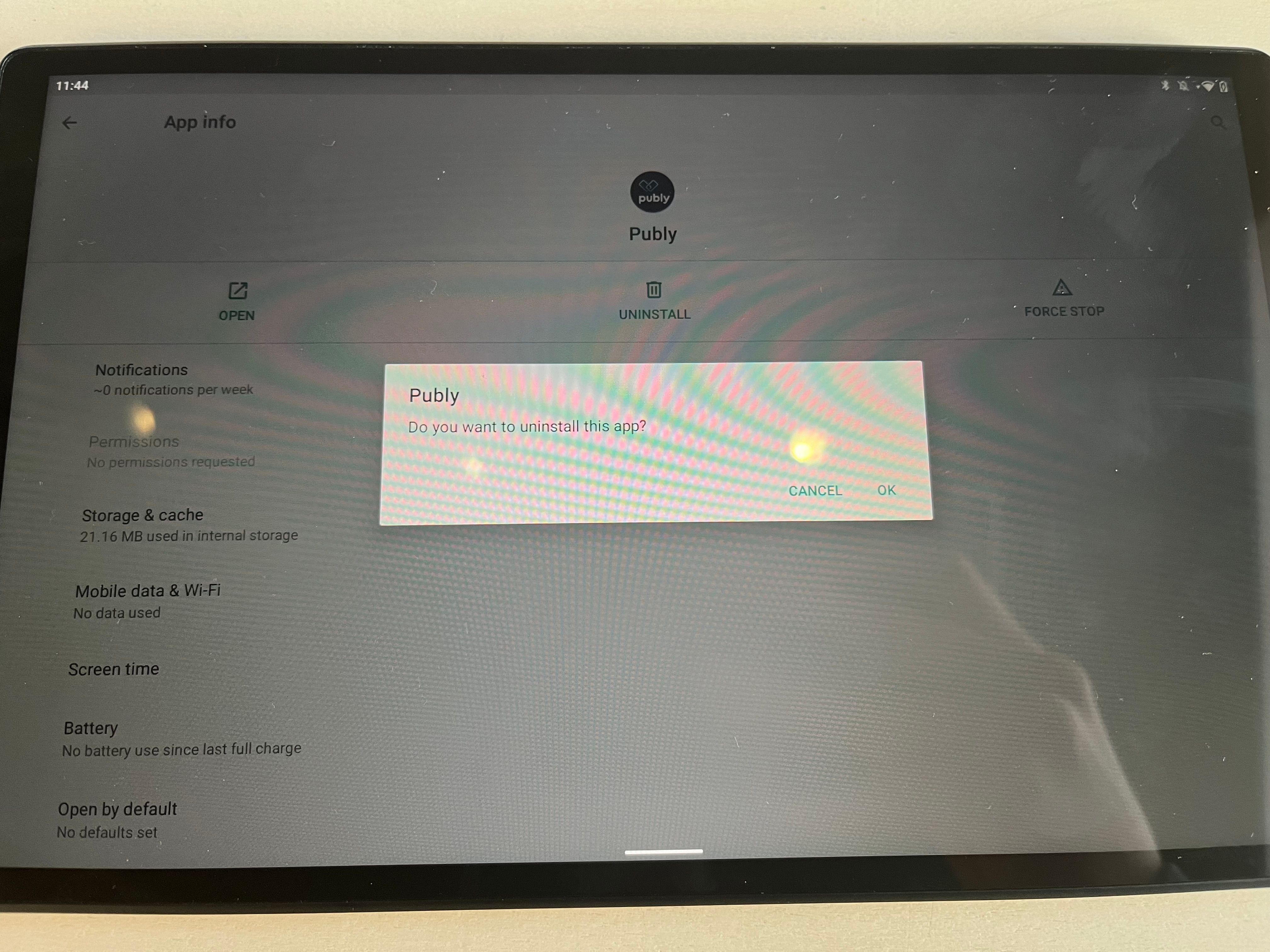
Välj OK när du får upp meddelandet om att bekräfta avinstallationen.
IMG_2329.jpeg


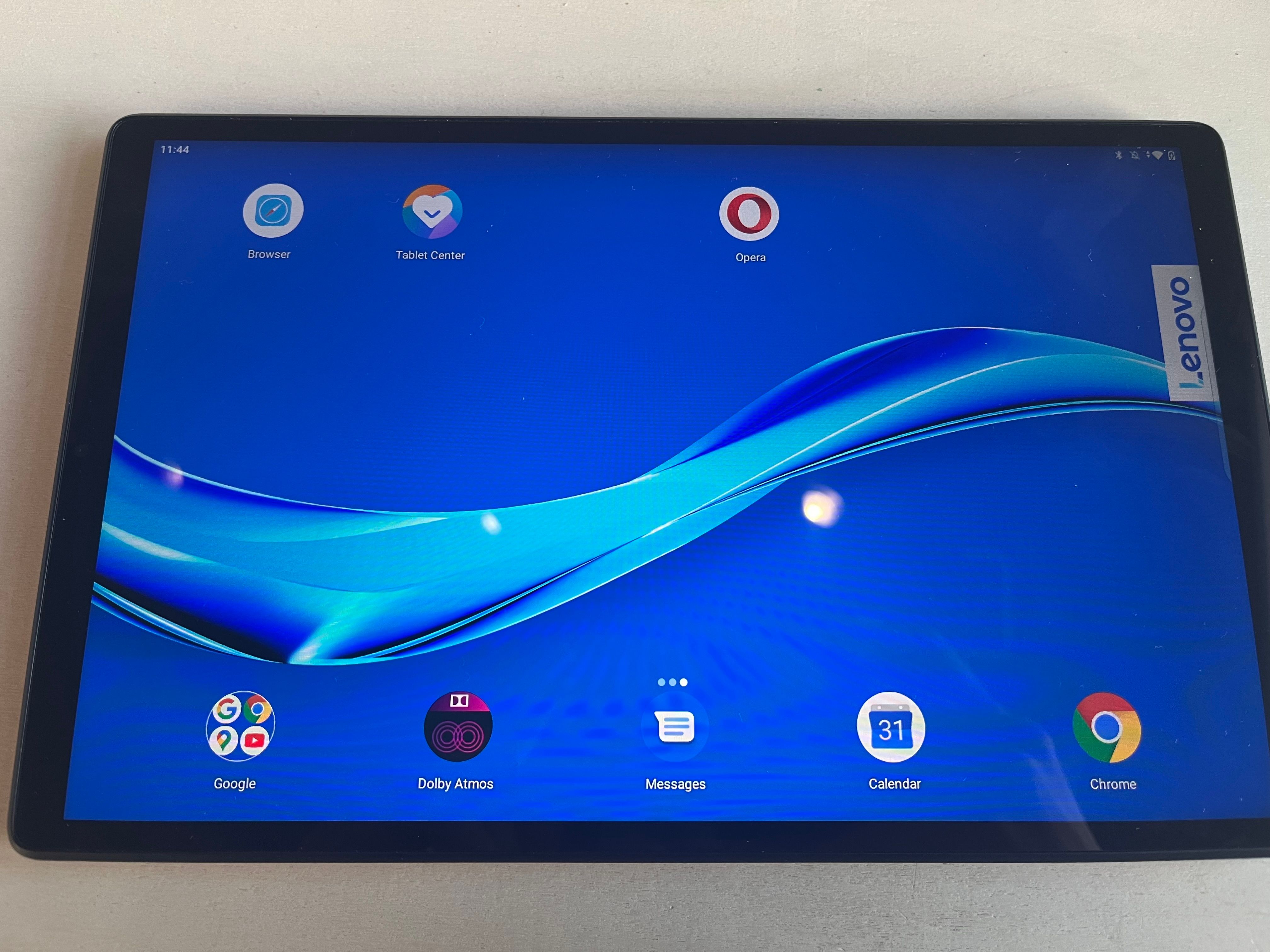
Navigera till hemskärmen och kontrollera att appen har avinstallerats.
IMG_2330.jpeg


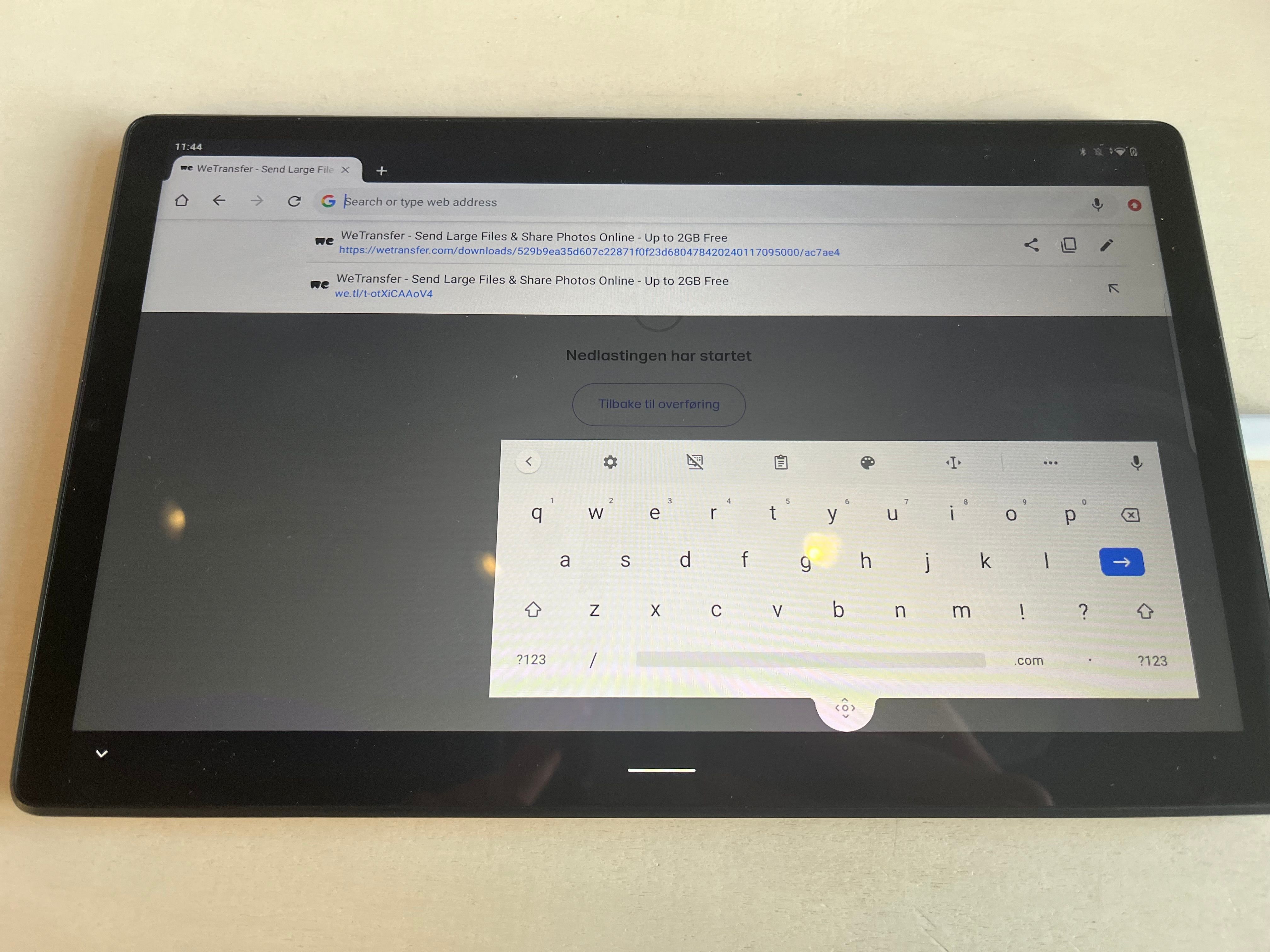
När du har avinstallerat appen öppnar du en webbläsare (i detta fall Chrome).
IMG_2331.jpeg


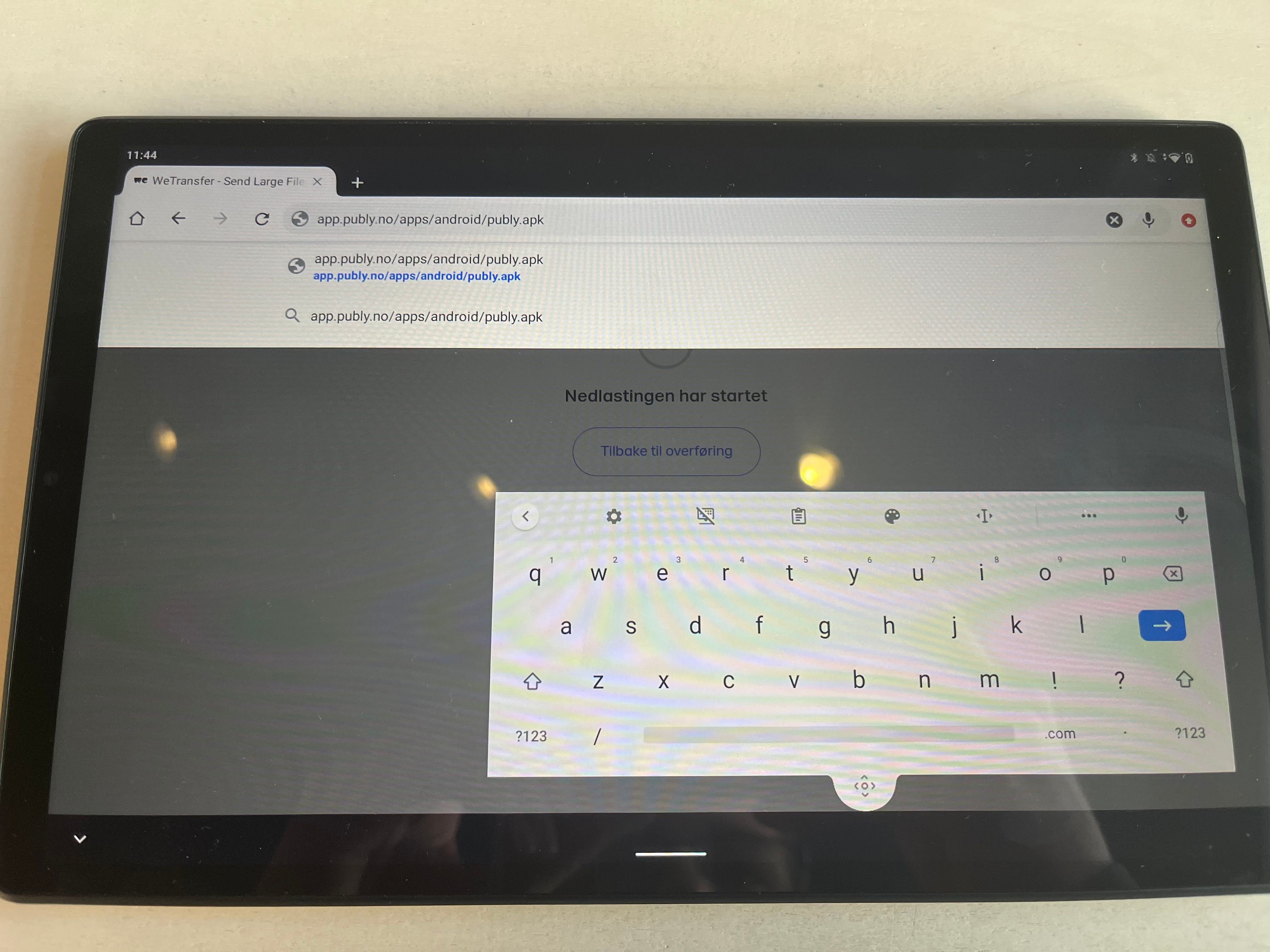
Skriv in följande URL i webbläsaren: https://app.publy.no/apps/android/publy.apk
 

IMG_2332.jpeg


Efter att du har gått in på länken laddas en fil som heter publy.apk ner.
Välj "Öppna" längst ner på raden.
(Om du inte får upp detta val måste du navigera till Filer/Filer → Nedladdningar/Nedladdningar och hitta filen där)
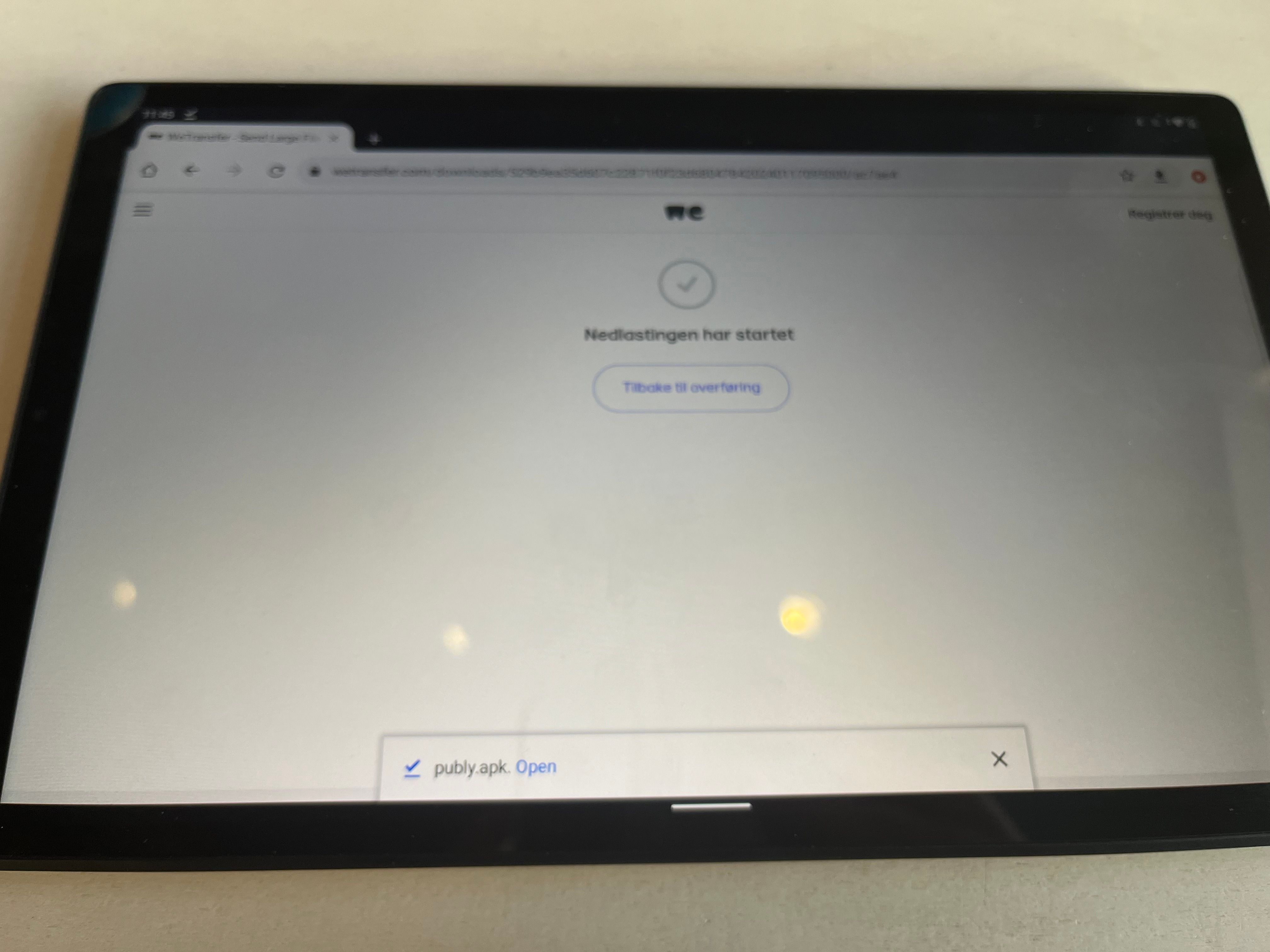
IMG_2333.jpeg


Efter att du har tryckt på "Öppna" får du ett val att installera Publy. Här trycker du på Installera.
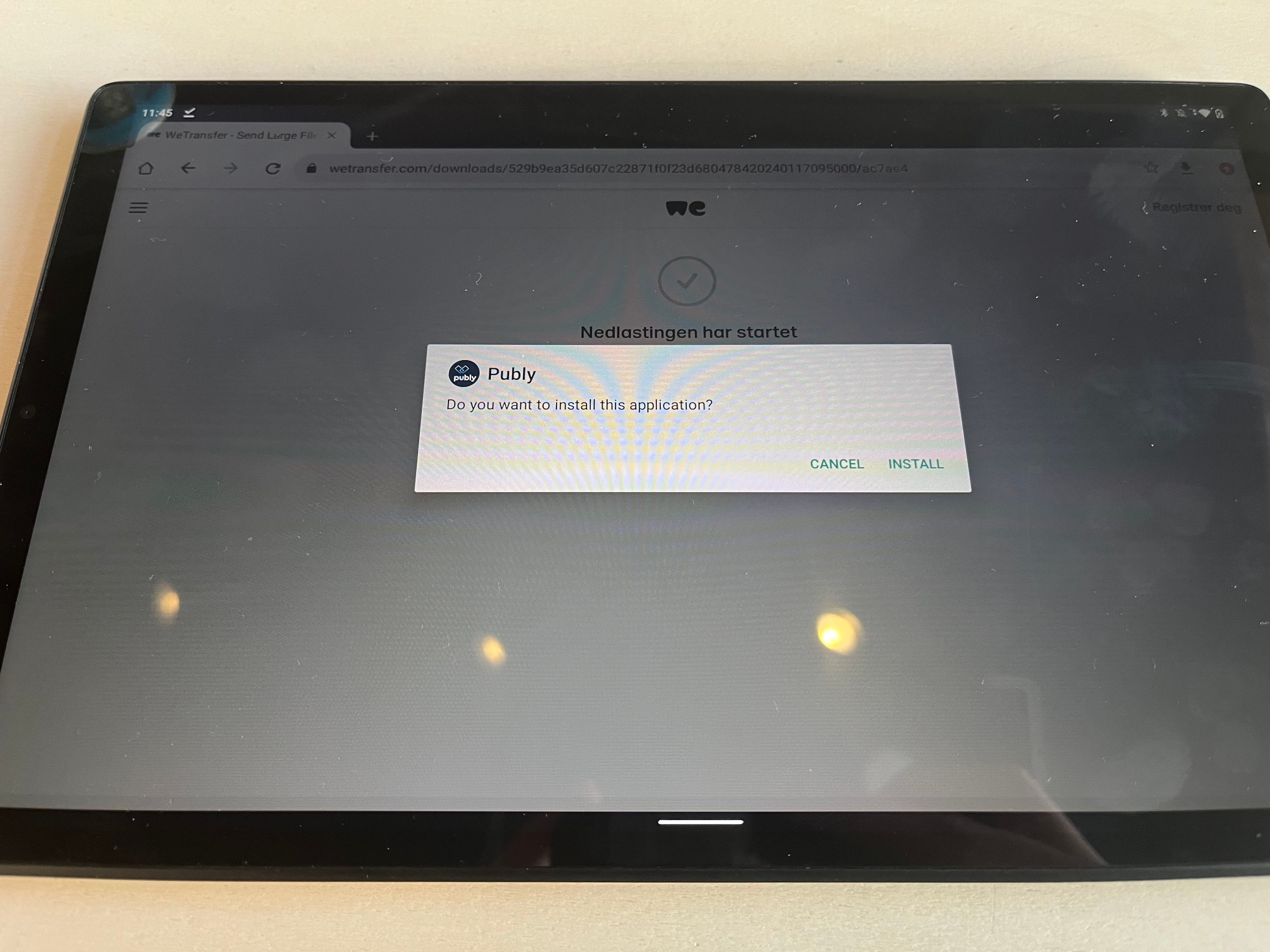
IMG_2334.jpeg


När applikationen är klar med installationen får du upp ett val att öppna appen. Här trycker du på "Open".
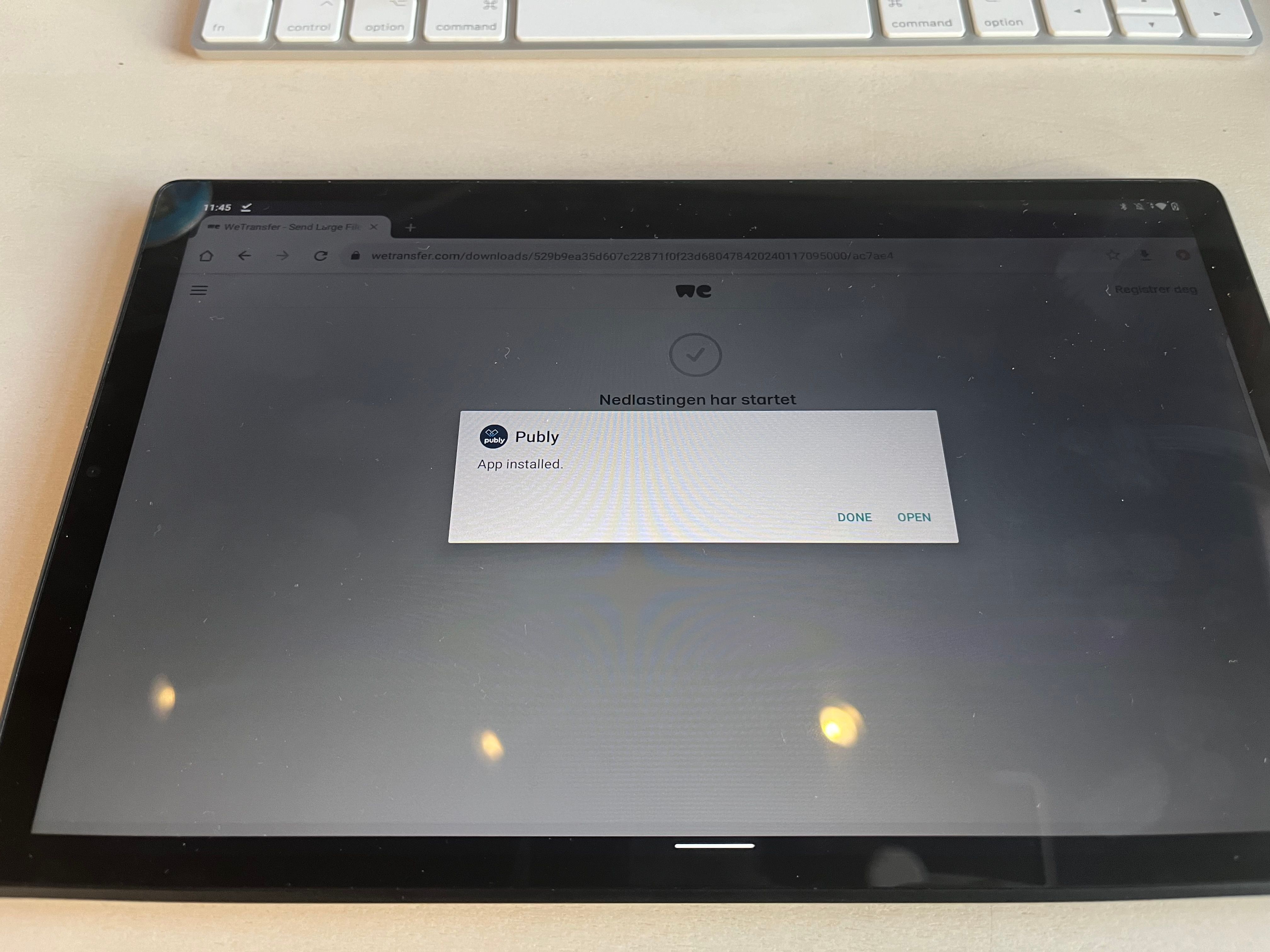
IMG_2335.jpeg


Då öppnas appen, och du får en 4-siffrig kod på skärmen.
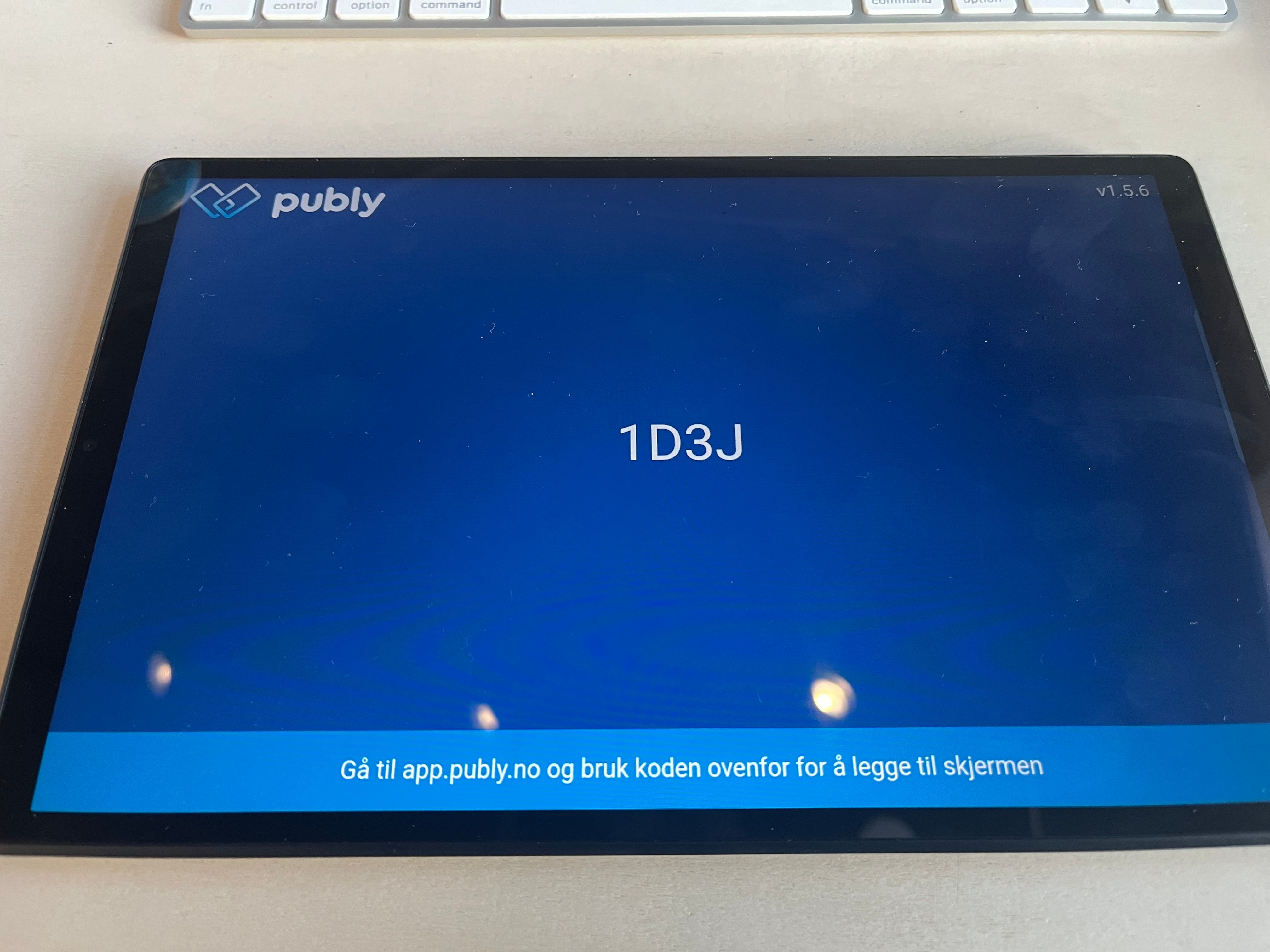
IMG_2336.jpeg

Då måste du gå till https://app.publy.no i webbläsaren på din dator (eller använd Publy Mobile) och lägga till skärmen. Du måste ta bort den "gamla" skärmen från din lista.

Om du har följt alla stegen har du nu uppdaterat appen. På första skärmbilden som visas efter uppdateringen ser du ett versionsnummer uppe till höger (i detta fall 1.5.6). Om detta är samma version som anges på https://app.publy.no/nb/software har du den senaste versionen av appen installerad.
Hur man uppdaterar Android-appen

Publisert: 16:e december 2025 (Oppdatert: 16:e december 2025)

OBS: Denna artikel är föråldrad. En uppdaterad version kommer snart.

När vi publicerar en ny version av vår Android-app bör den uppdateras på din enhet.

Du kan se den senaste versionen av applikationen på: https://app.publy.no/nb/software

Om du har laddat ner appen från Google Play kan du enkelt uppdatera applikationen där. (I vissa fall uppdateras den automatiskt om du har aktiverat den möjligheten i enhetens inställningar)

De flesta har installerat applikationen manuellt, vilket innebär att du måste uppdatera appen manuellt.

För att uppdatera appen måste du först avinstallera appen från enheten. Då måste du först stänga appen och hitta den på hemskärmen.

IMG_2326.jpeg


Tryck och håll på appen tills du får upp "App info".

IMG_2327.jpeg


Tryck på Appinfo. Då får du upp flera val. Här väljer du "Uninstall".

IMG_2328.jpeg


Välj OK när du får upp meddelandet om att bekräfta avinstallationen.

IMG_2329.jpeg


Navigera till hemskärmen och kontrollera att appen har avinstallerats.

IMG_2330.jpeg


När du har avinstallerat appen öppnar du en webbläsare (i detta fall Chrome).

IMG_2331.jpeg


Skriv in följande URL i webbläsaren: https://app.publy.no/apps/android/publy.apk


IMG_2332.jpeg


Efter att du har gått in på länken laddas en fil som heter publy.apk ner.
Välj "Öppna" längst ner på raden.
(Om du inte får upp detta val måste du navigera till Filer/Filer → Nedladdningar/Nedladdningar och hitta filen där)

IMG_2333.jpeg


Efter att du har tryckt på "Öppna" får du ett val att installera Publy. Här trycker du på Installera.

IMG_2334.jpeg


När applikationen är klar med installationen får du upp ett val att öppna appen. Här trycker du på "Open".

IMG_2335.jpeg


Då öppnas appen, och du får en 4-siffrig kod på skärmen.

IMG_2336.jpeg

Då måste du gå till https://app.publy.no i webbläsaren på din dator (eller använd Publy Mobile) och lägga till skärmen. Du måste ta bort den "gamla" skärmen från din lista.

Om du har följt alla stegen har du nu uppdaterat appen. På första skärmbilden som visas efter uppdateringen ser du ett versionsnummer uppe till höger (i detta fall 1.5.6). Om detta är samma version som anges på https://app.publy.no/nb/software har du den senaste versionen av appen installerad.
Hur man uppdaterar Android-appen

Publisert: 16:e december 2025 (Oppdatert: 16:e december 2025)

Hårdvara

Android

OBS: Denna artikel är föråldrad. En uppdaterad version kommer snart.

När vi publicerar en ny version av vår Android-app bör den uppdateras på din enhet.

Du kan se den senaste versionen av applikationen på: https://app.publy.no/nb/software

Om du har laddat ner appen från Google Play kan du enkelt uppdatera applikationen där. (I vissa fall uppdateras den automatiskt om du har aktiverat den möjligheten i enhetens inställningar)

De flesta har installerat applikationen manuellt, vilket innebär att du måste uppdatera appen manuellt.

För att uppdatera appen måste du först avinstallera appen från enheten. Då måste du först stänga appen och hitta den på hemskärmen.

IMG_2326.jpeg


Tryck och håll på appen tills du får upp "App info".

IMG_2327.jpeg


Tryck på Appinfo. Då får du upp flera val. Här väljer du "Uninstall".

IMG_2328.jpeg


Välj OK när du får upp meddelandet om att bekräfta avinstallationen.

IMG_2329.jpeg


Navigera till hemskärmen och kontrollera att appen har avinstallerats.

IMG_2330.jpeg


När du har avinstallerat appen öppnar du en webbläsare (i detta fall Chrome).

IMG_2331.jpeg


Skriv in följande URL i webbläsaren: https://app.publy.no/apps/android/publy.apk


IMG_2332.jpeg


Efter att du har gått in på länken laddas en fil som heter publy.apk ner.
Välj "Öppna" längst ner på raden.
(Om du inte får upp detta val måste du navigera till Filer/Filer → Nedladdningar/Nedladdningar och hitta filen där)

IMG_2333.jpeg


Efter att du har tryckt på "Öppna" får du ett val att installera Publy. Här trycker du på Installera.

IMG_2334.jpeg


När applikationen är klar med installationen får du upp ett val att öppna appen. Här trycker du på "Open".

IMG_2335.jpeg


Då öppnas appen, och du får en 4-siffrig kod på skärmen.

IMG_2336.jpeg

Då måste du gå till https://app.publy.no i webbläsaren på din dator (eller använd Publy Mobile) och lägga till skärmen. Du måste ta bort den "gamla" skärmen från din lista.

Om du har följt alla stegen har du nu uppdaterat appen. På första skärmbilden som visas efter uppdateringen ser du ett versionsnummer uppe till höger (i detta fall 1.5.6). Om detta är samma version som anges på https://app.publy.no/nb/software har du den senaste versionen av appen installerad.

Skriv ut
Skriv ut (uten bilde)

Relaterte artikler

Android

Les mer
Post Image