

Publy Logo
Publy Logo

Hur man ställer in on/off-timer på Tizen 7

Publisert: 16:e december 2025 (Oppdatert: 16:e december 2025)

Samsung

Hårdvara

Uppstart

Här är en guide för hur du ställer in automatisk på/av-timer på Samsung-skärmar med Tizen 7

Börja med att trycka på HOME-knappen på fjärrkontrollen.

8DE5245C-8411-42B2-B39B-EBE7A1CC80DF_1_102_o.jpeg

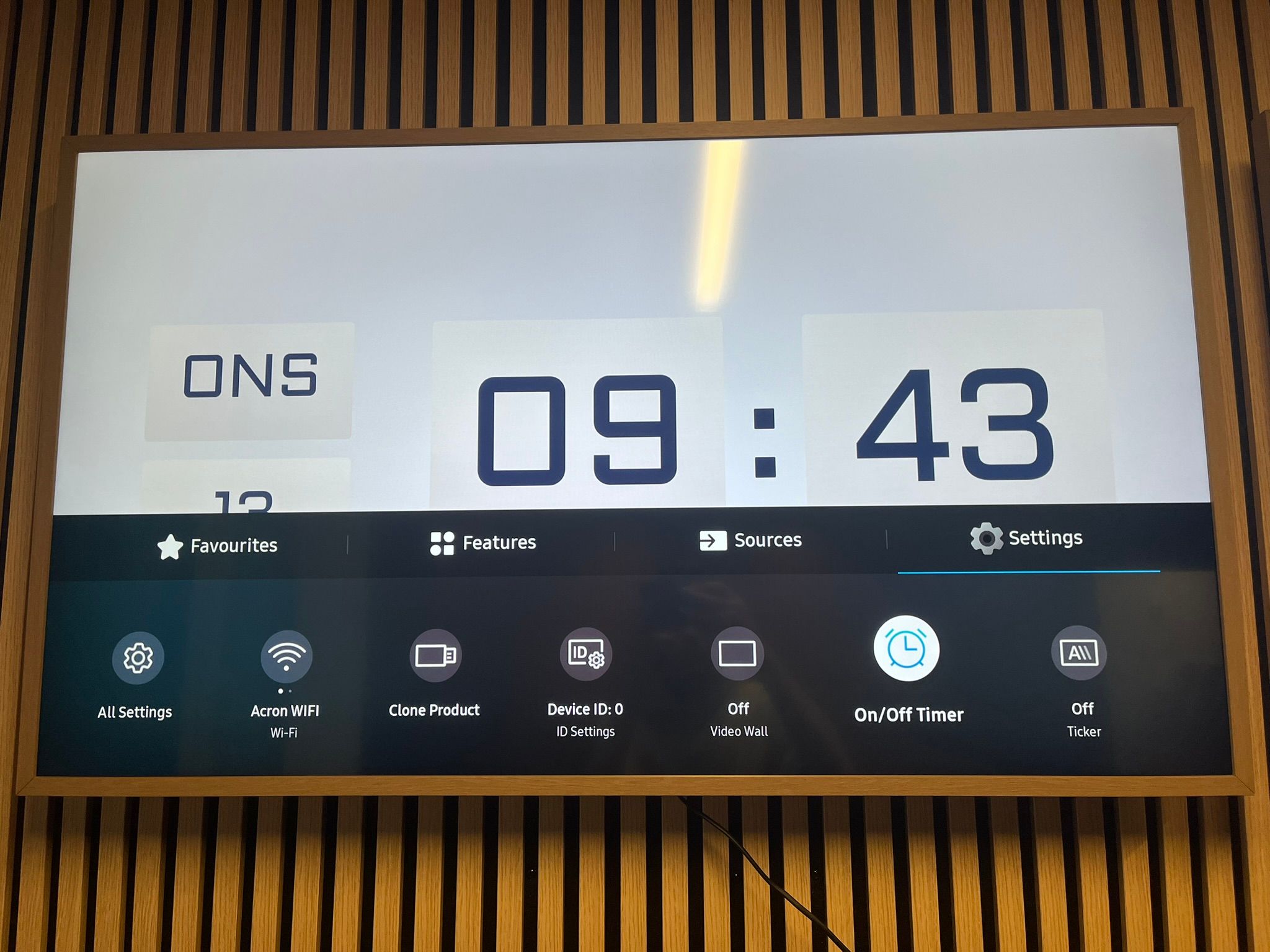
Tryck ett steg upp och åt sidan till "Settings".
A81A31CF-374C-41F0-A446-7C0106823D96_1_102_o.jpeg

Här väljer du "On/Off Timer". Då kommer en meny upp som ser ut så här:

6DB18ECF-0CED-44ED-A884-67436B7BE2FB_1_102_o.jpeg

Här väljer du "On Timer" för att välja när skärmen ska slå på sig.


84810E4E-E256-43E9-86C9-814EC5E4FB43_1_102_o.jpeg

Här väljer du "On Timer 1".


A5A96A2E-83E3-43A1-9F1C-64A63FC7921C_1_102_o.jpeg

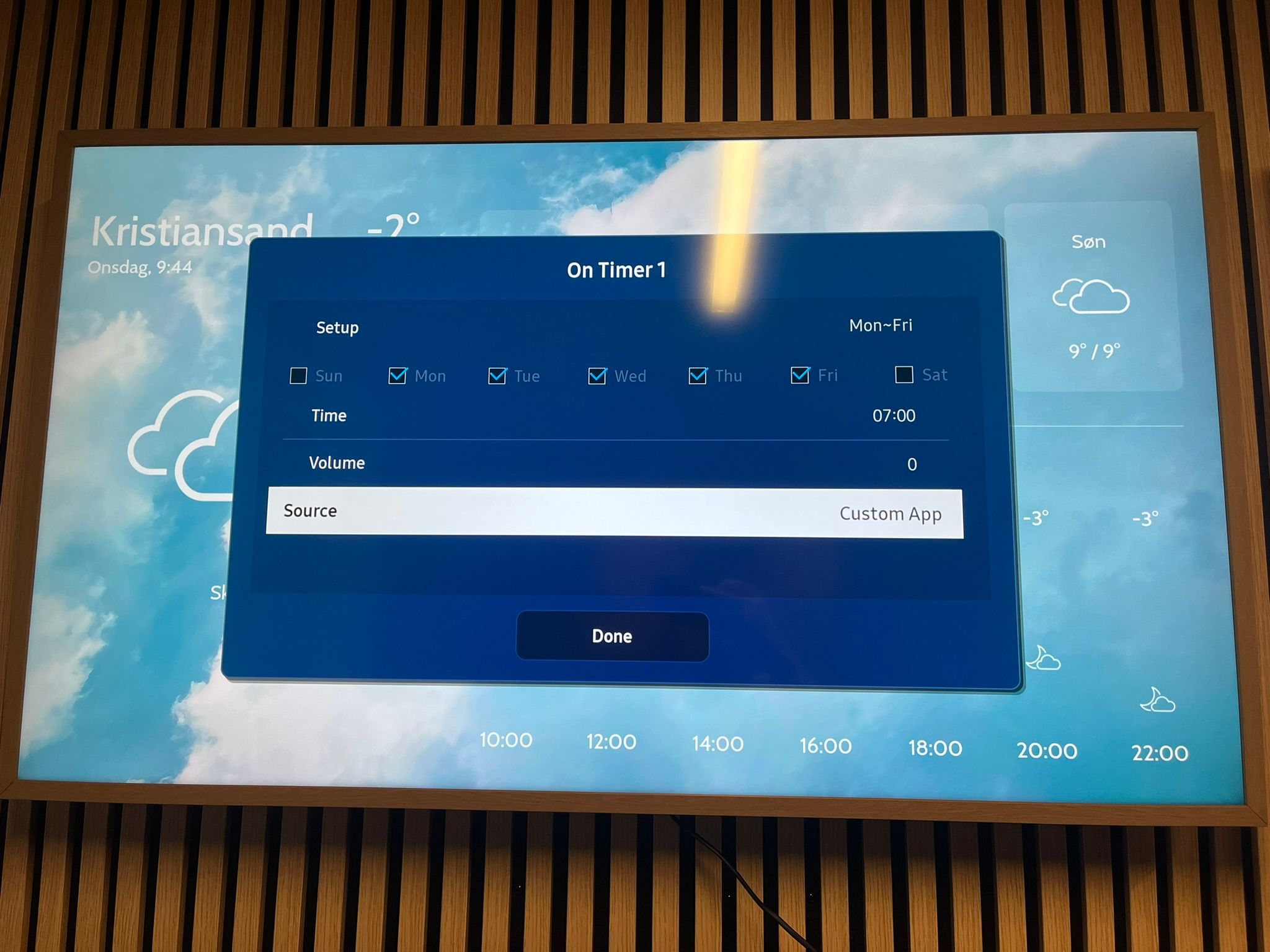
På "Setup" väljer du vilka dagar skärmen ska slå på sig. I det här fallet väljer vi "Mon-Fri" (måndag till fredag).


1AE1508F-4035-4C05-A532-A08B405FA991_1_102_o.jpeg

Därefter ändrar du följande inställningar:

  • "Time" → Tidpunkten då skärmen ska slå på sig
  • "Volume" → Vilket volym skärmen ska starta med, välj 0 om du inte vill att skärmen ska spela något ljud
  • "Source" → Här är det väldigt viktigt att du väljer "Custom App"

Ett exempel på inställning av "On Timer" kan se ut så här:
3E4900A5-6EA9-49C3-8B4B-725A571D617E_1_102_o.jpeg

I detta exempel slås skärmen på klockan 07:00, måndag till fredag.

När du är klar trycker du på "Done". Tryck på return tills du kommer tillbaka till skärmen för "On/Off Timer".

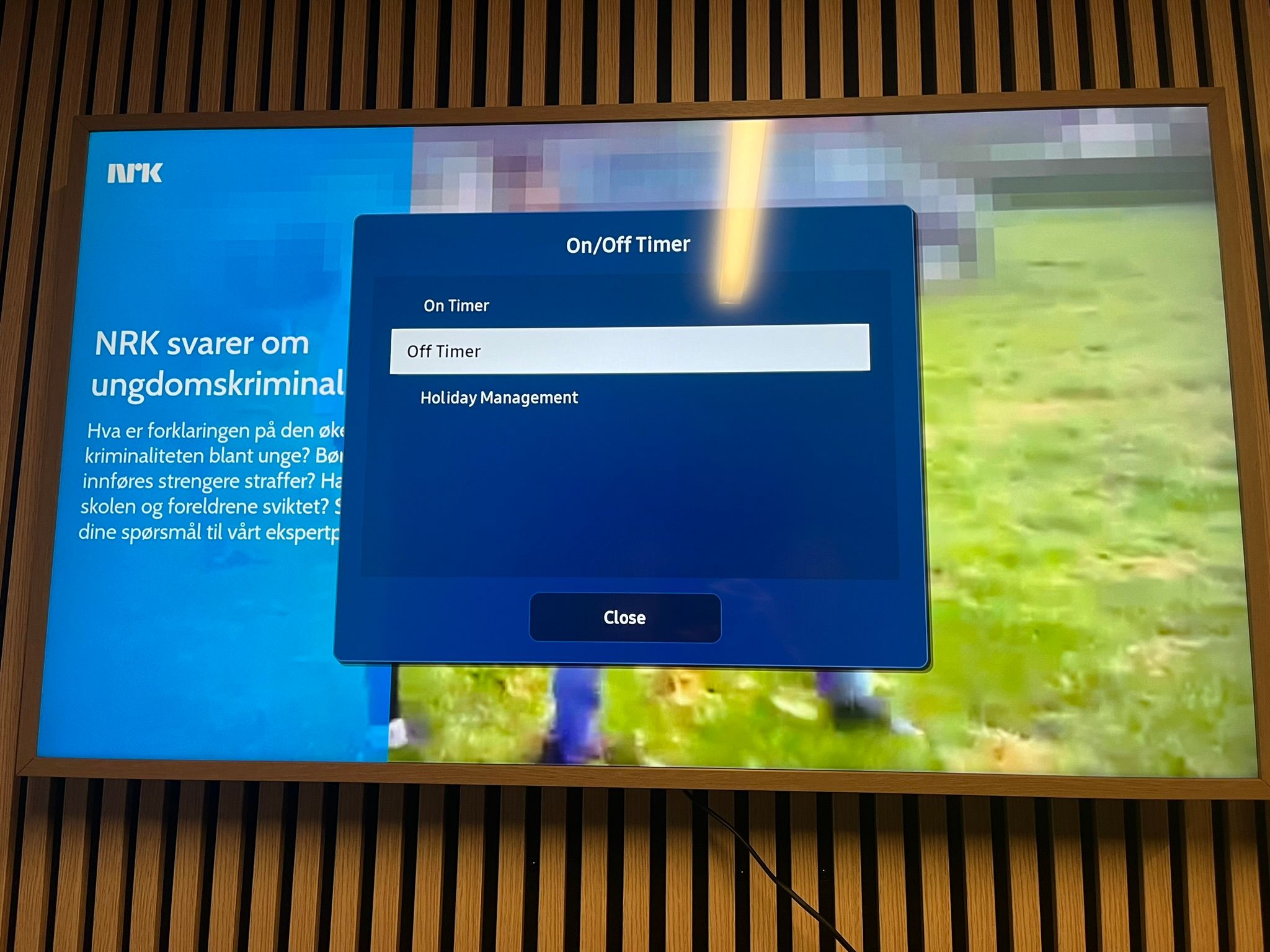
För att välja när skärmen ska slå av sig väljer du "Off Timer".
2D65C9E6-B3A6-44AC-B729-65AFEBC4AE68_1_102_o.jpeg

Här väljer du "Off Timer 1".


A15D2764-9FB0-453D-A5CF-B10C7886203E_1_102_o.jpeg

På "Setup" väljer du vilka dagar skärmen ska slå av sig. Och under "Time" väljer du vid vilken tidpunkt skärmen ska slå av sig.

När du är nöjd trycker du på "Done".

Efter att ha ställt in på/av-timer trycker du på RETURN-knappen på fjärrkontrollen tills du inte längre ser menyn.


Hur man ställer in on/off-timer på Tizen 7

Publisert: 16:e december 2025 (Oppdatert: 16:e december 2025)

Här är en guide för hur du ställer in automatisk på/av-timer på Samsung-skärmar med Tizen 7

Börja med att trycka på HOME-knappen på fjärrkontrollen.

8DE5245C-8411-42B2-B39B-EBE7A1CC80DF_1_102_o.jpeg

Tryck ett steg upp och åt sidan till "Settings".

A81A31CF-374C-41F0-A446-7C0106823D96_1_102_o.jpeg

Här väljer du "On/Off Timer". Då kommer en meny upp som ser ut så här:

6DB18ECF-0CED-44ED-A884-67436B7BE2FB_1_102_o.jpeg

Här väljer du "On Timer" för att välja när skärmen ska slå på sig.


84810E4E-E256-43E9-86C9-814EC5E4FB43_1_102_o.jpeg

Här väljer du "On Timer 1".


A5A96A2E-83E3-43A1-9F1C-64A63FC7921C_1_102_o.jpeg

På "Setup" väljer du vilka dagar skärmen ska slå på sig. I det här fallet väljer vi "Mon-Fri" (måndag till fredag).


1AE1508F-4035-4C05-A532-A08B405FA991_1_102_o.jpeg

Därefter ändrar du följande inställningar:

  • "Time" → Tidpunkten då skärmen ska slå på sig
  • "Volume" → Vilket volym skärmen ska starta med, välj 0 om du inte vill att skärmen ska spela något ljud
  • "Source" → Här är det väldigt viktigt att du väljer "Custom App"

Ett exempel på inställning av "On Timer" kan se ut så här:

3E4900A5-6EA9-49C3-8B4B-725A571D617E_1_102_o.jpeg

I detta exempel slås skärmen på klockan 07:00, måndag till fredag.

När du är klar trycker du på "Done". Tryck på return tills du kommer tillbaka till skärmen för "On/Off Timer".

För att välja när skärmen ska slå av sig väljer du "Off Timer".

2D65C9E6-B3A6-44AC-B729-65AFEBC4AE68_1_102_o.jpeg

Här väljer du "Off Timer 1".


A15D2764-9FB0-453D-A5CF-B10C7886203E_1_102_o.jpeg

På "Setup" väljer du vilka dagar skärmen ska slå av sig. Och under "Time" väljer du vid vilken tidpunkt skärmen ska slå av sig.

När du är nöjd trycker du på "Done".

Efter att ha ställt in på/av-timer trycker du på RETURN-knappen på fjärrkontrollen tills du inte längre ser menyn.

Hur man ställer in on/off-timer på Tizen 7

Publisert: 16:e december 2025 (Oppdatert: 16:e december 2025)

Samsung

Hårdvara

Uppstart

Här är en guide för hur du ställer in automatisk på/av-timer på Samsung-skärmar med Tizen 7

Börja med att trycka på HOME-knappen på fjärrkontrollen.

8DE5245C-8411-42B2-B39B-EBE7A1CC80DF_1_102_o.jpeg

Tryck ett steg upp och åt sidan till "Settings".

A81A31CF-374C-41F0-A446-7C0106823D96_1_102_o.jpeg

Här väljer du "On/Off Timer". Då kommer en meny upp som ser ut så här:

6DB18ECF-0CED-44ED-A884-67436B7BE2FB_1_102_o.jpeg

Här väljer du "On Timer" för att välja när skärmen ska slå på sig.


84810E4E-E256-43E9-86C9-814EC5E4FB43_1_102_o.jpeg

Här väljer du "On Timer 1".


A5A96A2E-83E3-43A1-9F1C-64A63FC7921C_1_102_o.jpeg

På "Setup" väljer du vilka dagar skärmen ska slå på sig. I det här fallet väljer vi "Mon-Fri" (måndag till fredag).


1AE1508F-4035-4C05-A532-A08B405FA991_1_102_o.jpeg

Därefter ändrar du följande inställningar:

  • "Time" → Tidpunkten då skärmen ska slå på sig
  • "Volume" → Vilket volym skärmen ska starta med, välj 0 om du inte vill att skärmen ska spela något ljud
  • "Source" → Här är det väldigt viktigt att du väljer "Custom App"

Ett exempel på inställning av "On Timer" kan se ut så här:

3E4900A5-6EA9-49C3-8B4B-725A571D617E_1_102_o.jpeg

I detta exempel slås skärmen på klockan 07:00, måndag till fredag.

När du är klar trycker du på "Done". Tryck på return tills du kommer tillbaka till skärmen för "On/Off Timer".

För att välja när skärmen ska slå av sig väljer du "Off Timer".

2D65C9E6-B3A6-44AC-B729-65AFEBC4AE68_1_102_o.jpeg

Här väljer du "Off Timer 1".


A15D2764-9FB0-453D-A5CF-B10C7886203E_1_102_o.jpeg

På "Setup" väljer du vilka dagar skärmen ska slå av sig. Och under "Time" väljer du vid vilken tidpunkt skärmen ska slå av sig.

När du är nöjd trycker du på "Done".

Efter att ha ställt in på/av-timer trycker du på RETURN-knappen på fjärrkontrollen tills du inte längre ser menyn.

Skriv ut
Skriv ut (uten bilde)

Relaterte artikler

Samsung SSSP

www.publy.no

Les mer
Post Image