

Publy Logo
Publy Logo

Konfigurera Publy på Tizen 7

Publisert: 16:e december 2025 (Oppdatert: 16:e december 2025)

Samsung

Komma igång

Uppstart

Här är en guide för hur du konfigurerar Publy på en Samsung-skärm med Tizen 7.

OBS! Om du har flera skärmar som hänger bredvid varandra är det viktigt att du står så nära som möjligt till den skärm du ska konfigurera, eftersom alla Samsung-skärmar använder samma fjärrkontroll.

När du slår på skärmen bör du se följande bild:

AF0873E9-7AF8-4C31-AF83-965A3AA45AD7_1_102_o.jpeg

Om du inte ser denna skärm måste du öppna Inställningar -> System -> Starta installation Tryck på OK för att välja engelska (när "Hi!" är markerat).
Du kommer då till skärmen för nätverksval.
Här väljer du ditt nätverk och anger lösenordet.
Om du har kabelansluten internet, anslut kabeln till skärmen.

AAF42E43-7666-4853-A0B0-C4BCD7BCCE22_1_102_o.jpeg

44D6462A-FEDF-45F4-B3E0-DD75B456461C_1_102_o.jpeg

68D7922E-1038-4A16-A874-2BB50855AD4E_1_102_o.jpeg

Efter att nätverket är konfigurerat måste du acceptera villkoren från Samsung.

1CCF527D-9BC2-4EFE-8F46-60E36CBC572E_1_102_o.jpeg

När du har accepterat villkoren får du ett val om vilken typ av installation du vill använda, här väljer du "Manual Setup".

00B4A1A2-6886-440A-8475-1222F20582DA_1_102_o.jpeg

När du har valt installationstyp kommer du till "Display Orientation". Här väljer du om skärmen ska vara i porträtt- eller landskapsläge.

65FA96BB-10D1-46F9-92C9-FA4BC4BF9313_1_102_o.jpeg

När du har valt skärmorientering kommer du till "Player Selection". Här väljer du "Custom App".

50682FC9-26BB-43D4-A110-EFAB4B3991FB_1_102_o.jpeg

Sedan får du möjlighet att ange en URL. Här anger du: https://app.publy.no/apps/tizen

7A6E1117-32D7-44B3-8F9B-A5B3763574FF_1_102_o.jpeg

När du har tryckt på "Go" kan du trycka på högerpilen för att fortsätta (om det inte går vidare automatiskt).

På nästa skärm väljer du alternativet "Connect to RM Server". Här trycker du på "Skip".

A18A714A-83FF-4C16-9B54-442561A8A989_1_102_o.jpeg

På nästa skärm ser du alternativet för "Auto Power Off". Här rekommenderar vi att du väljer "Off". Annars stängs skärmen automatiskt av efter 4 timmar. Du kan ställa in egen på/av-timer efter att installationen är klar.

På nästa skärm måste du kontrollera att datum och tid är korrekta. Om detta inte är rätt kommer skärmen inte att fungera korrekt. Om det är felinställt kan du enkelt ändra det här.

AF9A8FCC-3763-4D05-92F1-84ABB2F722D6_1_102_o.jpeg

När du har ställt in datum och tid får du möjlighet att ange en PIN-kod. Detta är koden som används om du senare behöver ändra något på skärmen, så det är viktigt att du kommer ihåg den. Du kan trycka på högerpilen för att hoppa över detta steg. Då blir koden: 000000

01A2B35D-D927-47D8-BE9A-326EF64544D3_1_102_o.jpeg

När du går vidare från denna skärm kommer du till Samsungs hemskärm. Här väljer du "Custom App" så installeras och öppnas Publy.

När appen har installerats kommer du att se en 4-siffrig kod på skärmen.

F5AD391D-ADFB-4AEE-8768-D54487ED2F31_1_102_o.jpeg

Du använder denna kod på https://app.publy.no för att länka skärmen till ditt konto.

För att ställa in automatisk på/av-timer kan du följa denna artikel:
Hur man ställer in on/off-timer på Tizen 7

Konfigurera Publy på Tizen 7

Publisert: 16:e december 2025 (Oppdatert: 16:e december 2025)

Här är en guide för hur du konfigurerar Publy på en Samsung-skärm med Tizen 7.

OBS! Om du har flera skärmar som hänger bredvid varandra är det viktigt att du står så nära som möjligt till den skärm du ska konfigurera, eftersom alla Samsung-skärmar använder samma fjärrkontroll.

När du slår på skärmen bör du se följande bild:

AF0873E9-7AF8-4C31-AF83-965A3AA45AD7_1_102_o.jpeg

Om du inte ser denna skärm måste du öppna Inställningar -> System -> Starta installation Tryck på OK för att välja engelska (när "Hi!" är markerat).
Du kommer då till skärmen för nätverksval.
Här väljer du ditt nätverk och anger lösenordet.
Om du har kabelansluten internet, anslut kabeln till skärmen.

AAF42E43-7666-4853-A0B0-C4BCD7BCCE22_1_102_o.jpeg

44D6462A-FEDF-45F4-B3E0-DD75B456461C_1_102_o.jpeg

68D7922E-1038-4A16-A874-2BB50855AD4E_1_102_o.jpeg

Efter att nätverket är konfigurerat måste du acceptera villkoren från Samsung.

1CCF527D-9BC2-4EFE-8F46-60E36CBC572E_1_102_o.jpeg

När du har accepterat villkoren får du ett val om vilken typ av installation du vill använda, här väljer du "Manual Setup".

00B4A1A2-6886-440A-8475-1222F20582DA_1_102_o.jpeg

När du har valt installationstyp kommer du till "Display Orientation". Här väljer du om skärmen ska vara i porträtt- eller landskapsläge.

65FA96BB-10D1-46F9-92C9-FA4BC4BF9313_1_102_o.jpeg

När du har valt skärmorientering kommer du till "Player Selection". Här väljer du "Custom App".

50682FC9-26BB-43D4-A110-EFAB4B3991FB_1_102_o.jpeg

Sedan får du möjlighet att ange en URL. Här anger du: https://app.publy.no/apps/tizen

7A6E1117-32D7-44B3-8F9B-A5B3763574FF_1_102_o.jpeg

När du har tryckt på "Go" kan du trycka på högerpilen för att fortsätta (om det inte går vidare automatiskt).

På nästa skärm väljer du alternativet "Connect to RM Server". Här trycker du på "Skip".
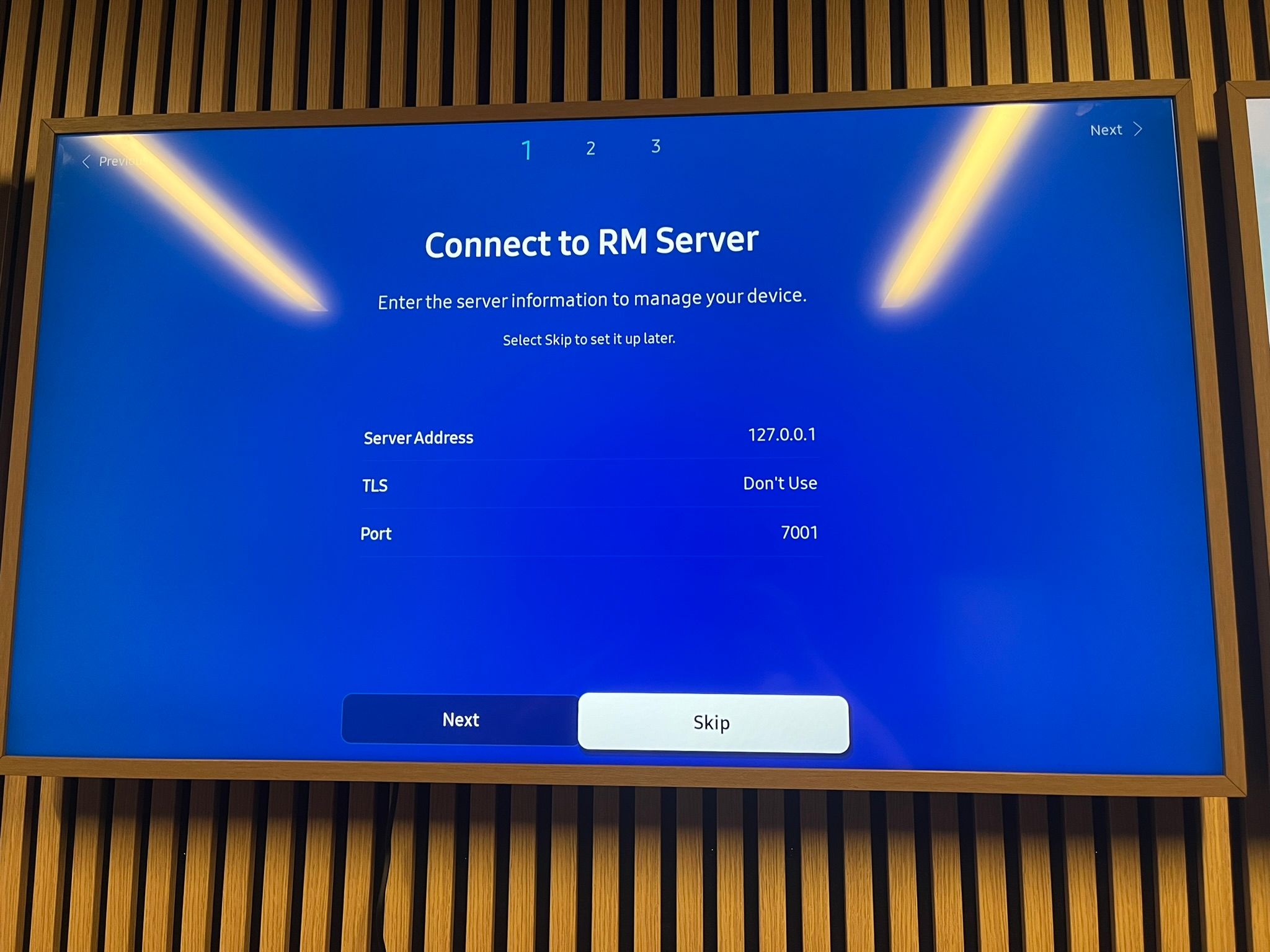
A18A714A-83FF-4C16-9B54-442561A8A989_1_102_o.jpeg

På nästa skärm ser du alternativet för "Auto Power Off". Här rekommenderar vi att du väljer "Off". Annars stängs skärmen automatiskt av efter 4 timmar. Du kan ställa in egen på/av-timer efter att installationen är klar.

På nästa skärm måste du kontrollera att datum och tid är korrekta. Om detta inte är rätt kommer skärmen inte att fungera korrekt. Om det är felinställt kan du enkelt ändra det här.

AF9A8FCC-3763-4D05-92F1-84ABB2F722D6_1_102_o.jpeg

När du har ställt in datum och tid får du möjlighet att ange en PIN-kod. Detta är koden som används om du senare behöver ändra något på skärmen, så det är viktigt att du kommer ihåg den. Du kan trycka på högerpilen för att hoppa över detta steg. Då blir koden: 000000

01A2B35D-D927-47D8-BE9A-326EF64544D3_1_102_o.jpeg

När du går vidare från denna skärm kommer du till Samsungs hemskärm. Här väljer du "Custom App" så installeras och öppnas Publy.

När appen har installerats kommer du att se en 4-siffrig kod på skärmen.

F5AD391D-ADFB-4AEE-8768-D54487ED2F31_1_102_o.jpeg

Du använder denna kod på https://app.publy.no för att länka skärmen till ditt konto.

För att ställa in automatisk på/av-timer kan du följa denna artikel:
Hur man ställer in on/off-timer på Tizen 7

Konfigurera Publy på Tizen 7

Publisert: 16:e december 2025 (Oppdatert: 16:e december 2025)

Samsung

Komma igång

Uppstart

Här är en guide för hur du konfigurerar Publy på en Samsung-skärm med Tizen 7.

OBS! Om du har flera skärmar som hänger bredvid varandra är det viktigt att du står så nära som möjligt till den skärm du ska konfigurera, eftersom alla Samsung-skärmar använder samma fjärrkontroll.

När du slår på skärmen bör du se följande bild:

AF0873E9-7AF8-4C31-AF83-965A3AA45AD7_1_102_o.jpeg

Om du inte ser denna skärm måste du öppna Inställningar -> System -> Starta installation Tryck på OK för att välja engelska (när "Hi!" är markerat).
Du kommer då till skärmen för nätverksval.
Här väljer du ditt nätverk och anger lösenordet.
Om du har kabelansluten internet, anslut kabeln till skärmen.

AAF42E43-7666-4853-A0B0-C4BCD7BCCE22_1_102_o.jpeg

44D6462A-FEDF-45F4-B3E0-DD75B456461C_1_102_o.jpeg

68D7922E-1038-4A16-A874-2BB50855AD4E_1_102_o.jpeg

Efter att nätverket är konfigurerat måste du acceptera villkoren från Samsung.

1CCF527D-9BC2-4EFE-8F46-60E36CBC572E_1_102_o.jpeg

När du har accepterat villkoren får du ett val om vilken typ av installation du vill använda, här väljer du "Manual Setup".

00B4A1A2-6886-440A-8475-1222F20582DA_1_102_o.jpeg

När du har valt installationstyp kommer du till "Display Orientation". Här väljer du om skärmen ska vara i porträtt- eller landskapsläge.

65FA96BB-10D1-46F9-92C9-FA4BC4BF9313_1_102_o.jpeg

När du har valt skärmorientering kommer du till "Player Selection". Här väljer du "Custom App".

50682FC9-26BB-43D4-A110-EFAB4B3991FB_1_102_o.jpeg

Sedan får du möjlighet att ange en URL. Här anger du: https://app.publy.no/apps/tizen

7A6E1117-32D7-44B3-8F9B-A5B3763574FF_1_102_o.jpeg

När du har tryckt på "Go" kan du trycka på högerpilen för att fortsätta (om det inte går vidare automatiskt).

På nästa skärm väljer du alternativet "Connect to RM Server". Här trycker du på "Skip".

A18A714A-83FF-4C16-9B54-442561A8A989_1_102_o.jpeg

På nästa skärm ser du alternativet för "Auto Power Off". Här rekommenderar vi att du väljer "Off". Annars stängs skärmen automatiskt av efter 4 timmar. Du kan ställa in egen på/av-timer efter att installationen är klar.

På nästa skärm måste du kontrollera att datum och tid är korrekta. Om detta inte är rätt kommer skärmen inte att fungera korrekt. Om det är felinställt kan du enkelt ändra det här.

AF9A8FCC-3763-4D05-92F1-84ABB2F722D6_1_102_o.jpeg

När du har ställt in datum och tid får du möjlighet att ange en PIN-kod. Detta är koden som används om du senare behöver ändra något på skärmen, så det är viktigt att du kommer ihåg den. Du kan trycka på högerpilen för att hoppa över detta steg. Då blir koden: 000000

01A2B35D-D927-47D8-BE9A-326EF64544D3_1_102_o.jpeg

När du går vidare från denna skärm kommer du till Samsungs hemskärm. Här väljer du "Custom App" så installeras och öppnas Publy.

När appen har installerats kommer du att se en 4-siffrig kod på skärmen.

F5AD391D-ADFB-4AEE-8768-D54487ED2F31_1_102_o.jpeg

Du använder denna kod på https://app.publy.no för att länka skärmen till ditt konto.

För att ställa in automatisk på/av-timer kan du följa denna artikel:
Hur man ställer in on/off-timer på Tizen 7
Skriv ut
Skriv ut (uten bilde)

Relaterte artikler

Android

Les mer
Post Image