

Publy Logo
Publy Logo

Sony-inställning

Publisert: 16:e december 2025 (Oppdatert: 16:e december 2025)

Android

Denna guide gäller för dessa Sony-modeller:

  • BZ30L
  • BZ30J (Med senaste firmware)
  • BZ40L
  • BZ35L
  1. Hitta MAC-adressen som följde med skärmen. Den ska stå på förpackningen som skärmen kom i. Om förpackningen inte finns tillgänglig hittar du MAC-adressen på baksidan av skärmen. MAC-adressen du behöver är MAC-E som visas på bilden. Notera MAC-adressen och skicka den till oss på [email protected]
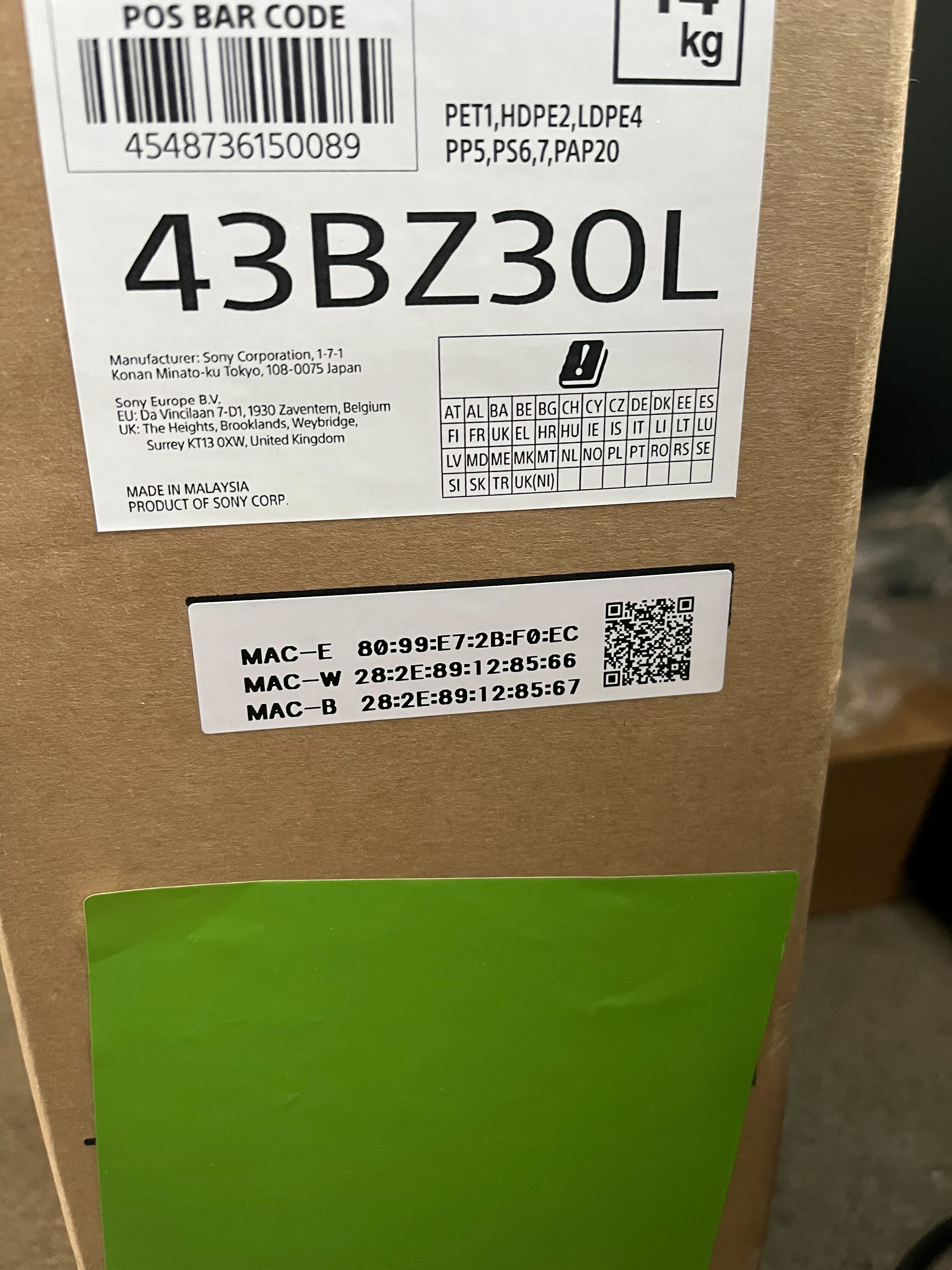
 IMG_5024_0ced8764dd.jpg

  1. Om skärmen inte är konfigurerad följer du bara detta steg, men om den redan är konfigurerad hoppar du direkt till steg 4.


  1. Gå till Inställningar → System → Om → Återställ → Fabriksåterställning → Radera allt.


  1. Efter att du har återställt TV:n kommer du till välkomstskärmen. Välj språket engelska (du kan ändra språket senare i inställningarna).


  1. På “Quickly set up your TV with your Android phone” trycker du på Skip.


  1. På “Select your WiFi network” väljer du det Wi-Fi-nätverk du vill använda.


  1. Efter att du har anslutit ska du få upp “Connected Successfully”.


  1. På “Make the most out of your TV” ska du stänga av TV:n och slå på den igen.


  1. Efter att du har slagit på TV:n ska du få upp en QR-kod. Ring oss på +47 66 33 33 så hjälper vi dig vidare.
 

Sony-inställning

Publisert: 16:e december 2025 (Oppdatert: 16:e december 2025)

Denna guide gäller för dessa Sony-modeller:

  • BZ30L
  • BZ30J (Med senaste firmware)
  • BZ40L
  • BZ35L
  1. Hitta MAC-adressen som följde med skärmen. Den ska stå på förpackningen som skärmen kom i. Om förpackningen inte finns tillgänglig hittar du MAC-adressen på baksidan av skärmen. MAC-adressen du behöver är MAC-E som visas på bilden. Notera MAC-adressen och skicka den till oss på [email protected]

 IMG_5024_0ced8764dd.jpg

  1. Om skärmen inte är konfigurerad följer du bara detta steg, men om den redan är konfigurerad hoppar du direkt till steg 4.


  1. Gå till Inställningar → System → Om → Återställ → Fabriksåterställning → Radera allt.


  1. Efter att du har återställt TV:n kommer du till välkomstskärmen. Välj språket engelska (du kan ändra språket senare i inställningarna).


  1. På “Quickly set up your TV with your Android phone” trycker du på Skip.


  1. På “Select your WiFi network” väljer du det Wi-Fi-nätverk du vill använda.


  1. Efter att du har anslutit ska du få upp “Connected Successfully”.


  1. På “Make the most out of your TV” ska du stänga av TV:n och slå på den igen.


  1. Efter att du har slagit på TV:n ska du få upp en QR-kod. Ring oss på +47 66 33 33 så hjälper vi dig vidare.
 

Sony-inställning

Publisert: 16:e december 2025 (Oppdatert: 16:e december 2025)

Android

Denna guide gäller för dessa Sony-modeller:

  • BZ30L
  • BZ30J (Med senaste firmware)
  • BZ40L
  • BZ35L
  1. Hitta MAC-adressen som följde med skärmen. Den ska stå på förpackningen som skärmen kom i. Om förpackningen inte finns tillgänglig hittar du MAC-adressen på baksidan av skärmen. MAC-adressen du behöver är MAC-E som visas på bilden. Notera MAC-adressen och skicka den till oss på [email protected]

 IMG_5024_0ced8764dd.jpg

  1. Om skärmen inte är konfigurerad följer du bara detta steg, men om den redan är konfigurerad hoppar du direkt till steg 4.


  1. Gå till Inställningar → System → Om → Återställ → Fabriksåterställning → Radera allt.


  1. Efter att du har återställt TV:n kommer du till välkomstskärmen. Välj språket engelska (du kan ändra språket senare i inställningarna).


  1. På “Quickly set up your TV with your Android phone” trycker du på Skip.


  1. På “Select your WiFi network” väljer du det Wi-Fi-nätverk du vill använda.


  1. Efter att du har anslutit ska du få upp “Connected Successfully”.


  1. På “Make the most out of your TV” ska du stänga av TV:n och slå på den igen.


  1. Efter att du har slagit på TV:n ska du få upp en QR-kod. Ring oss på +47 66 33 33 så hjälper vi dig vidare.


Skriv ut
Skriv ut (uten bilde)

Relaterte artikler

Android

Les mer
Post Image