
Publy Logo
Publy Logo

Sony oppsett

Publisert: 16. desember 2025 (Oppdatert: 7. januar 2026)

Android

Denne guiden gjelder for disse Sony modellene:

  • BZ30L
  • BZ30J (Med siste firmware)
  • BZ40L
  • BZ35L
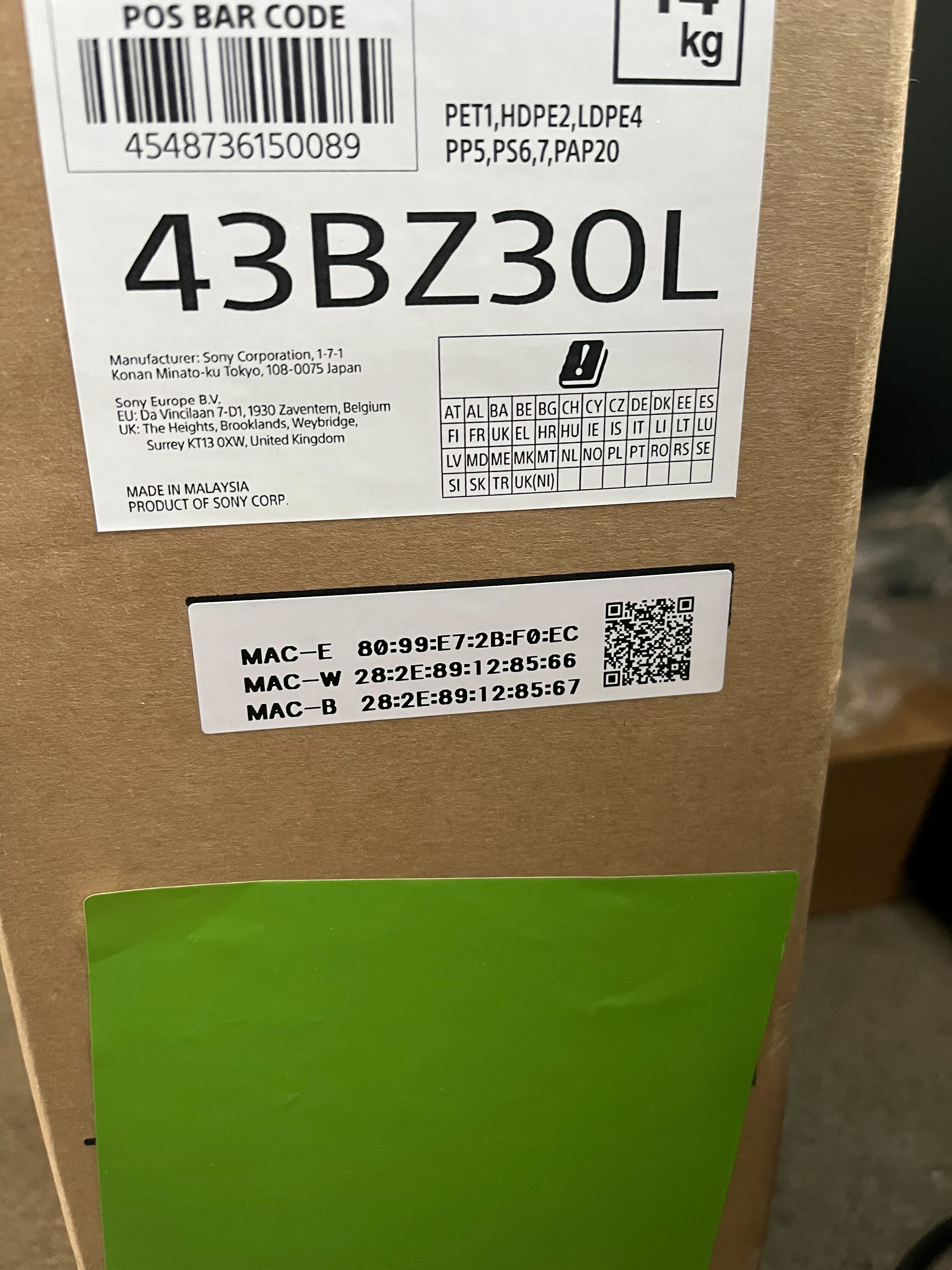
  1. Finn fram MAC Adresse som du fikk med skjermen, den skal stå på boksen som kom med skjermen, om boksen ikke er tilgjengelig finner du MAC Adresse bak skjermen. MAC Adresse du trenger er MAC-E som anvist på bildet. Husk å notere ned MAC adresse og send det til oss på [email protected]
 IMG_5024_0ced8764dd.jpg

  1. Hvis skjermen ikke er satt opp så følger du bare dette steget, men hvis den er satt opp så hopper du bare til steg 4


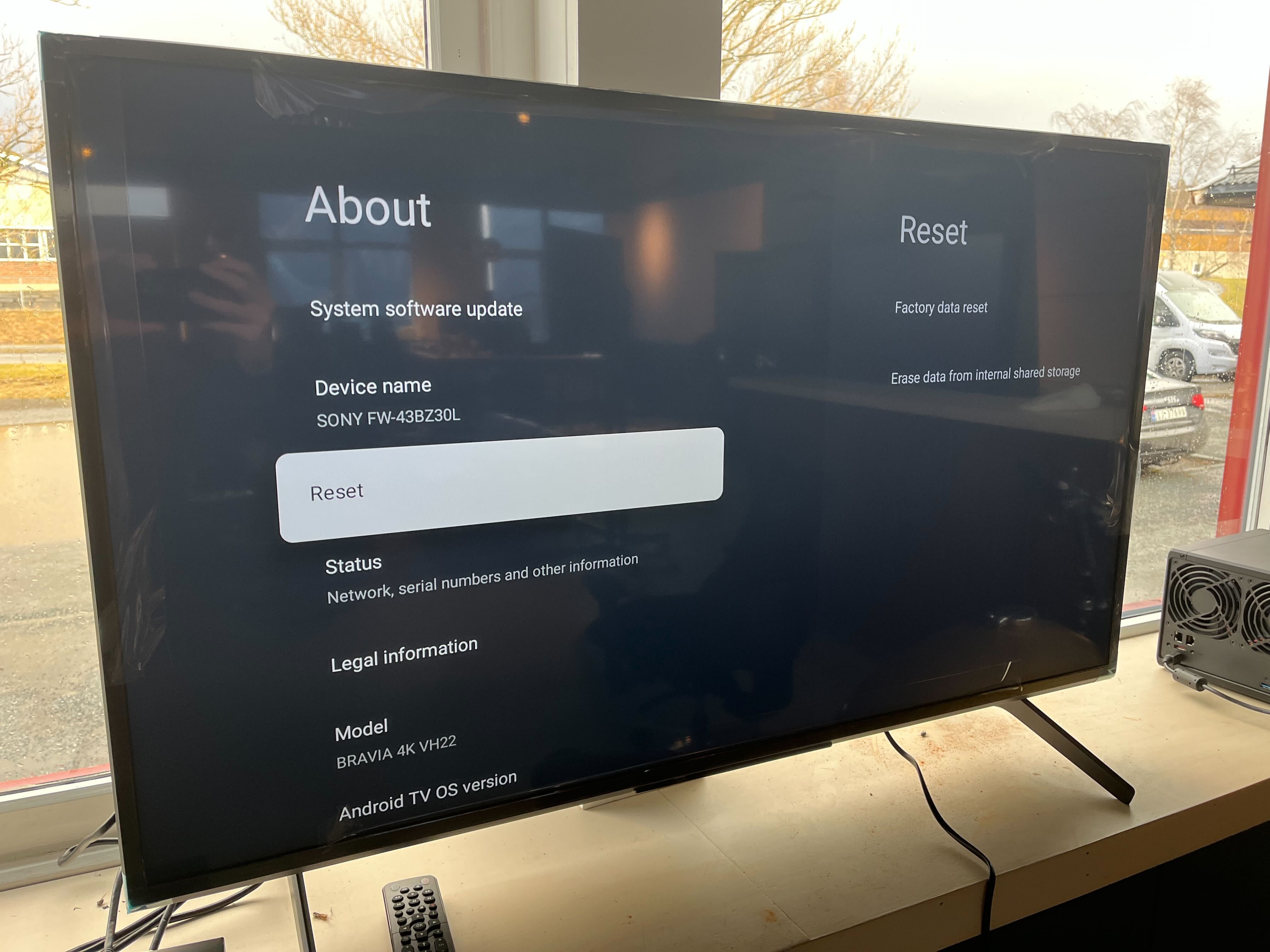
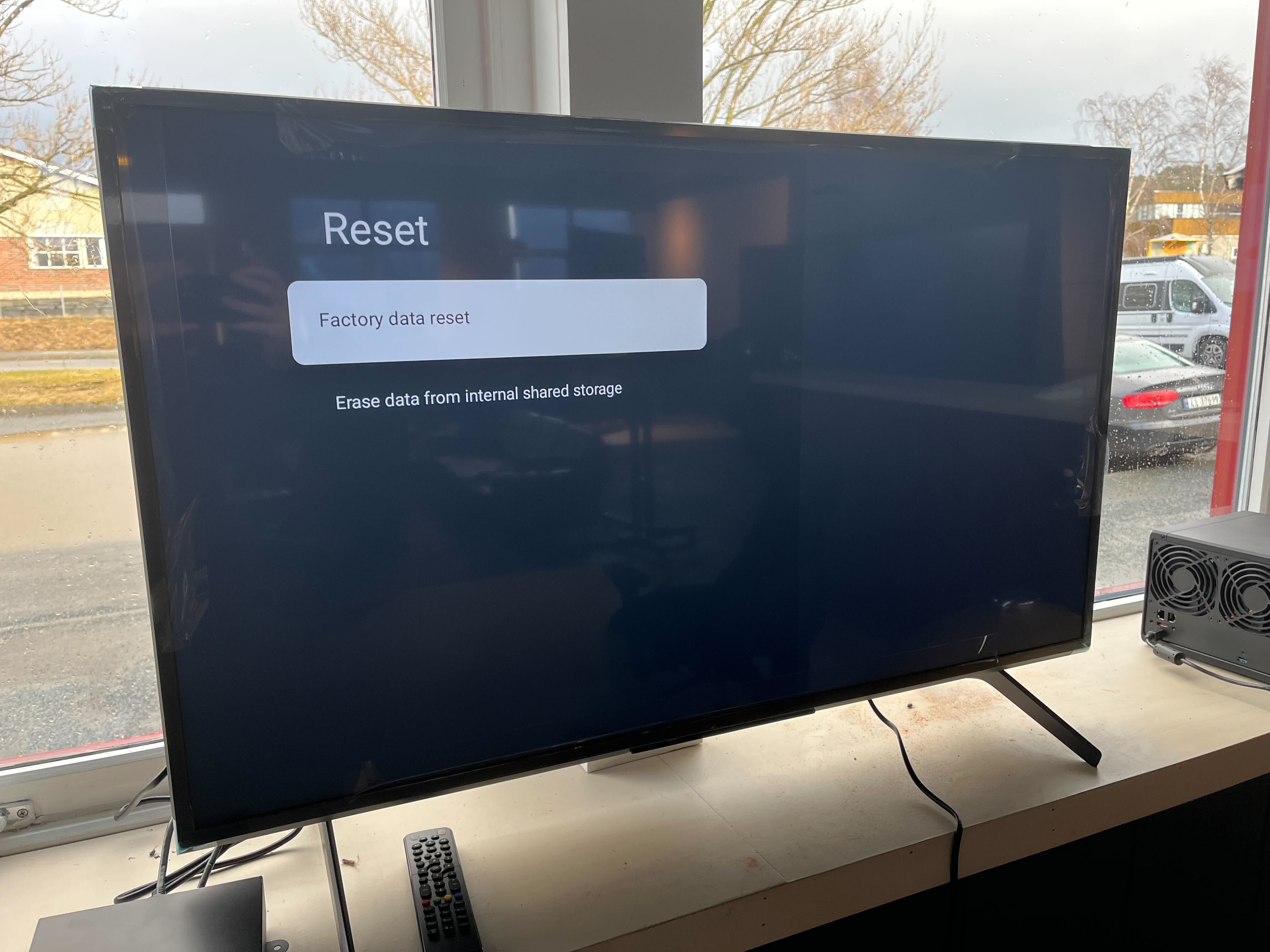
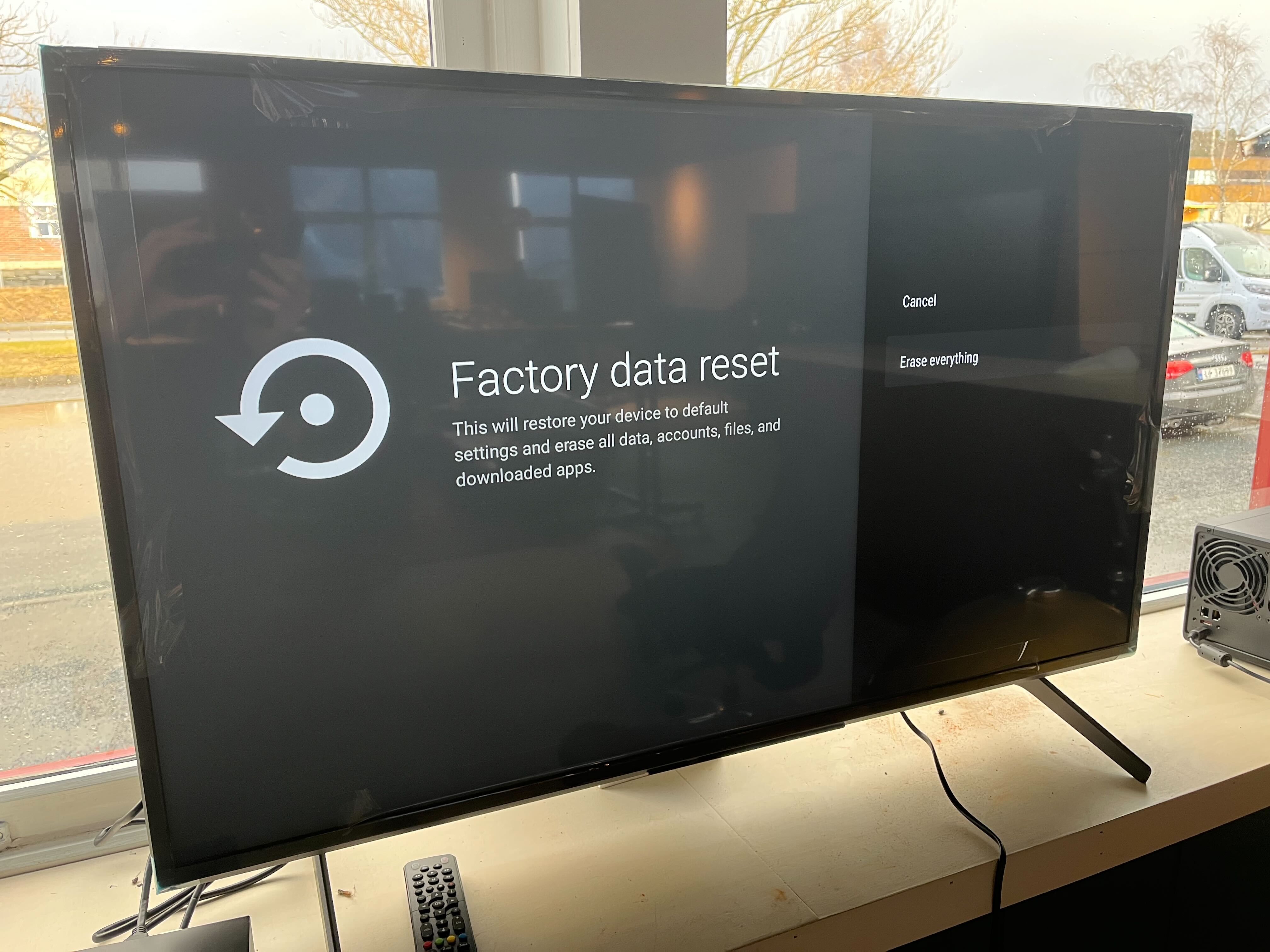
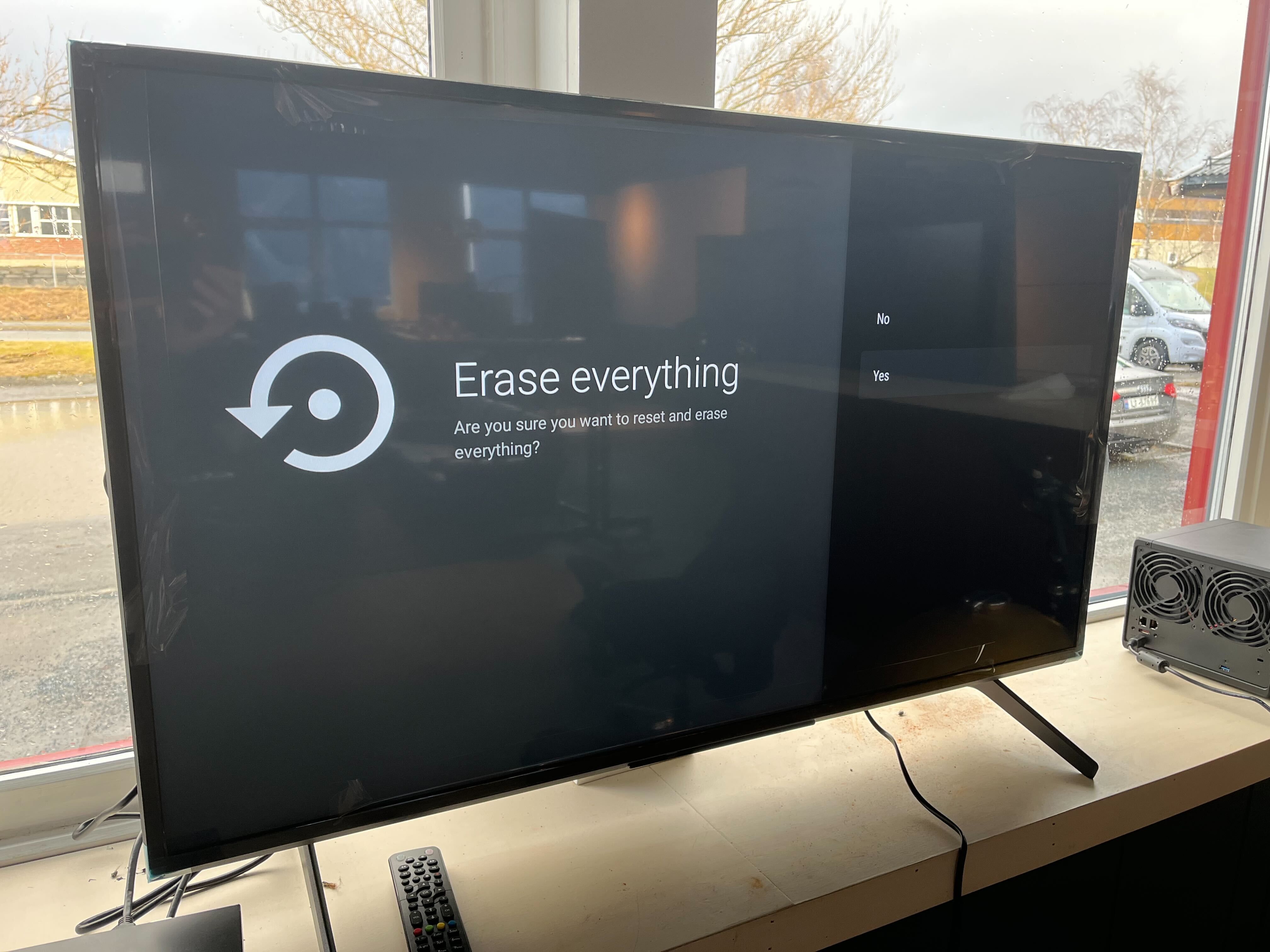
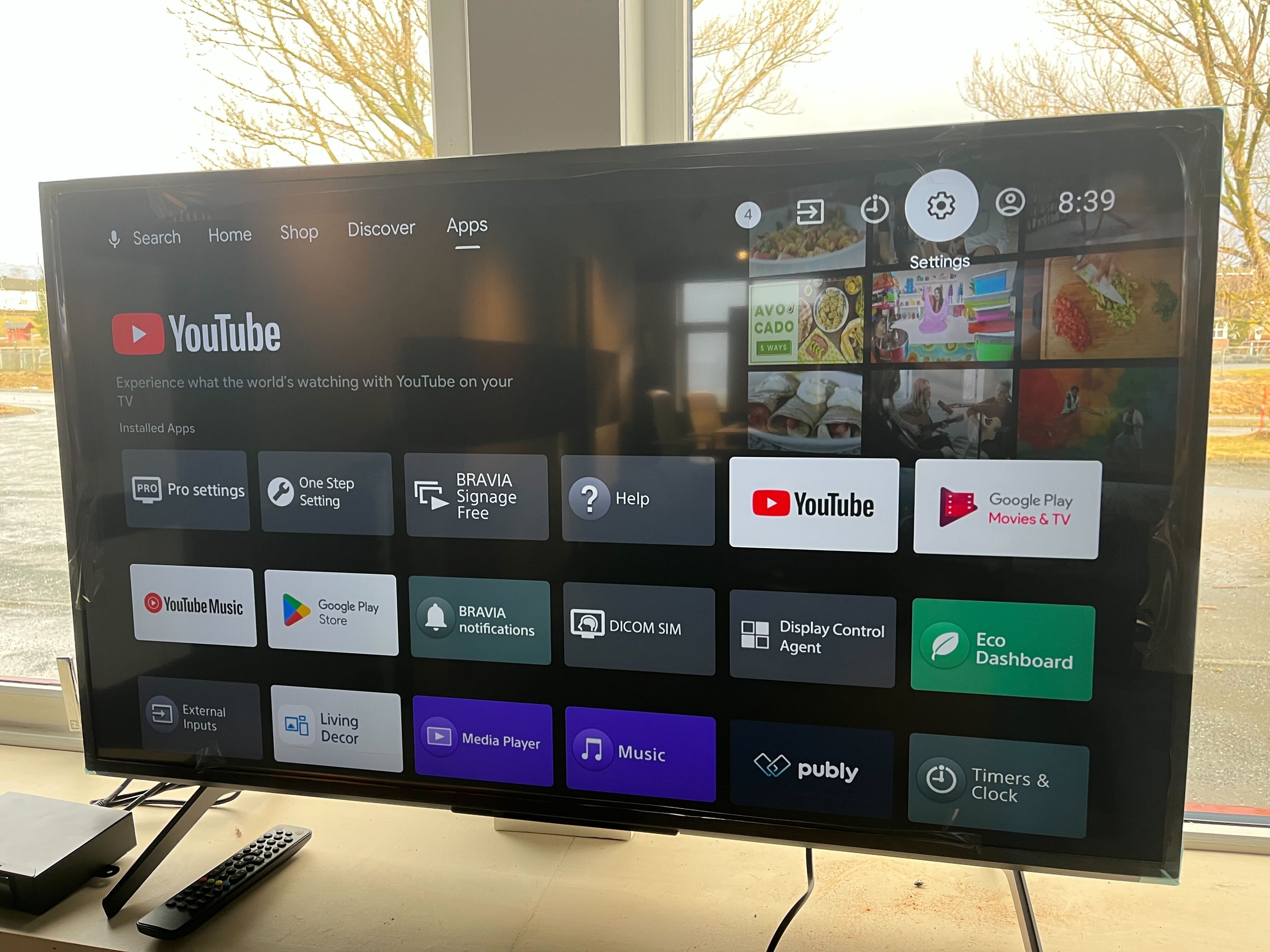
  1. Gå til instillinger - system - about - reset - factory data reset - erase everything
IMG_5008_df071eb653.jpg

IMG_5009_57d9f9f0c6.jpg

IMG_5010_5091d74de9.jpg

IMG_5011_0bc74143eb.jpg

IMG_5012_60d56794bc.jpg

IMG_5013_67ff95f2c3.jpg

IMG_5014_6b3ef38a27.jpg

  1. Etter du har reset TVén så ankommer du til Welcome screen, velg språket engelsk (du kan endre språket senere i instillinger) 

 IMG_5015_b7fe16527d.jpg

  1. På “Quickly set up your TV with your Android phone” trykker du Skip

 IMG_5016_f3a0260a25.jpg

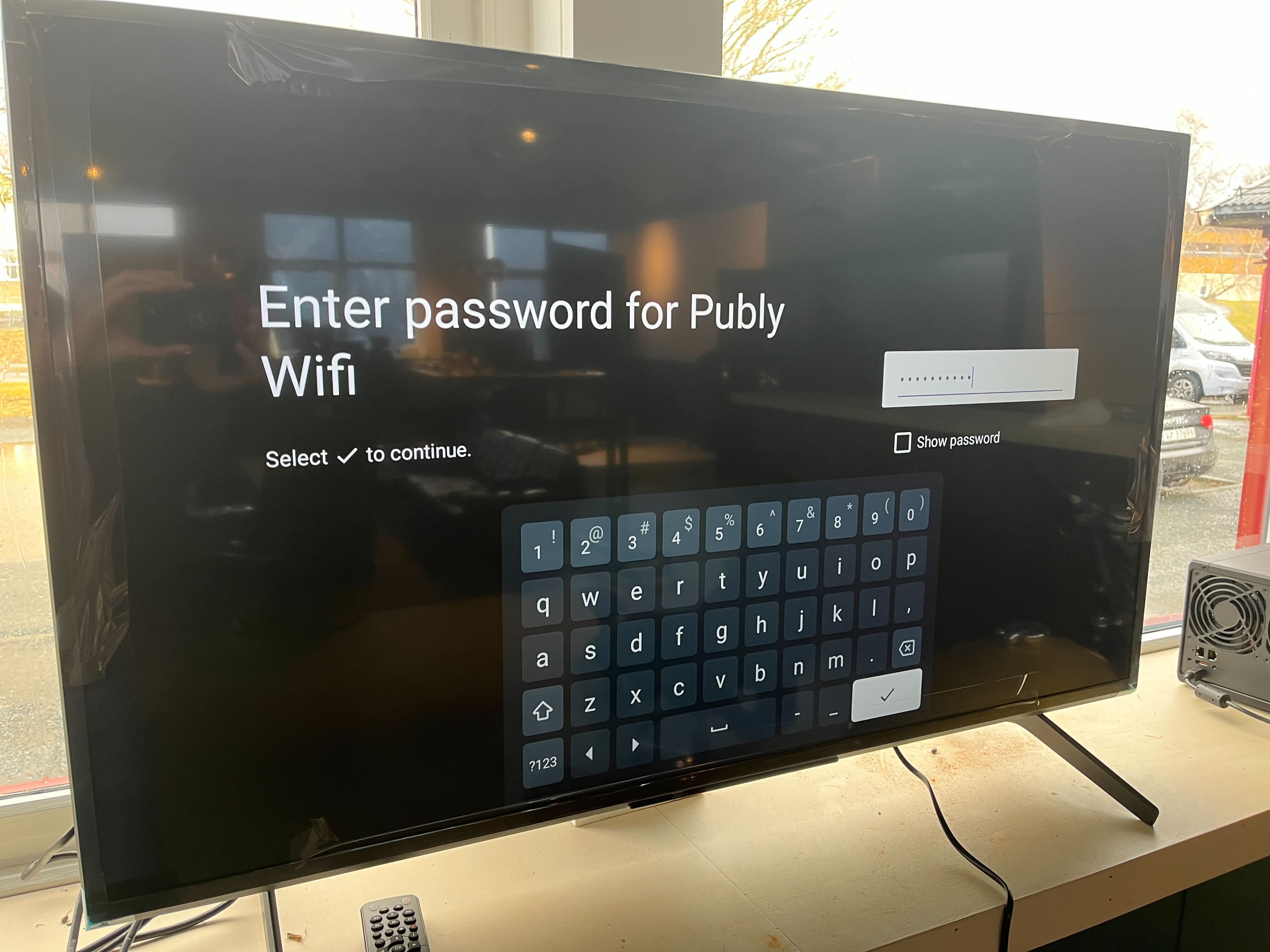
  1. På “Select your WiFi network” velger du WiFi du ønsker å bruke.

 IMG_5017_fb6058b8d6.jpg

IMG_5018_1c481fd3e6.jpg

  1. Etter du har koblet opp så skal du få opp “Connected Successfully”

 IMG_5019_9393a076e1.jpg

  1. På “Make the most out of your TV” skal du skru av TVén av og på igjen

 IMG_5021_916e8d796b.jpg

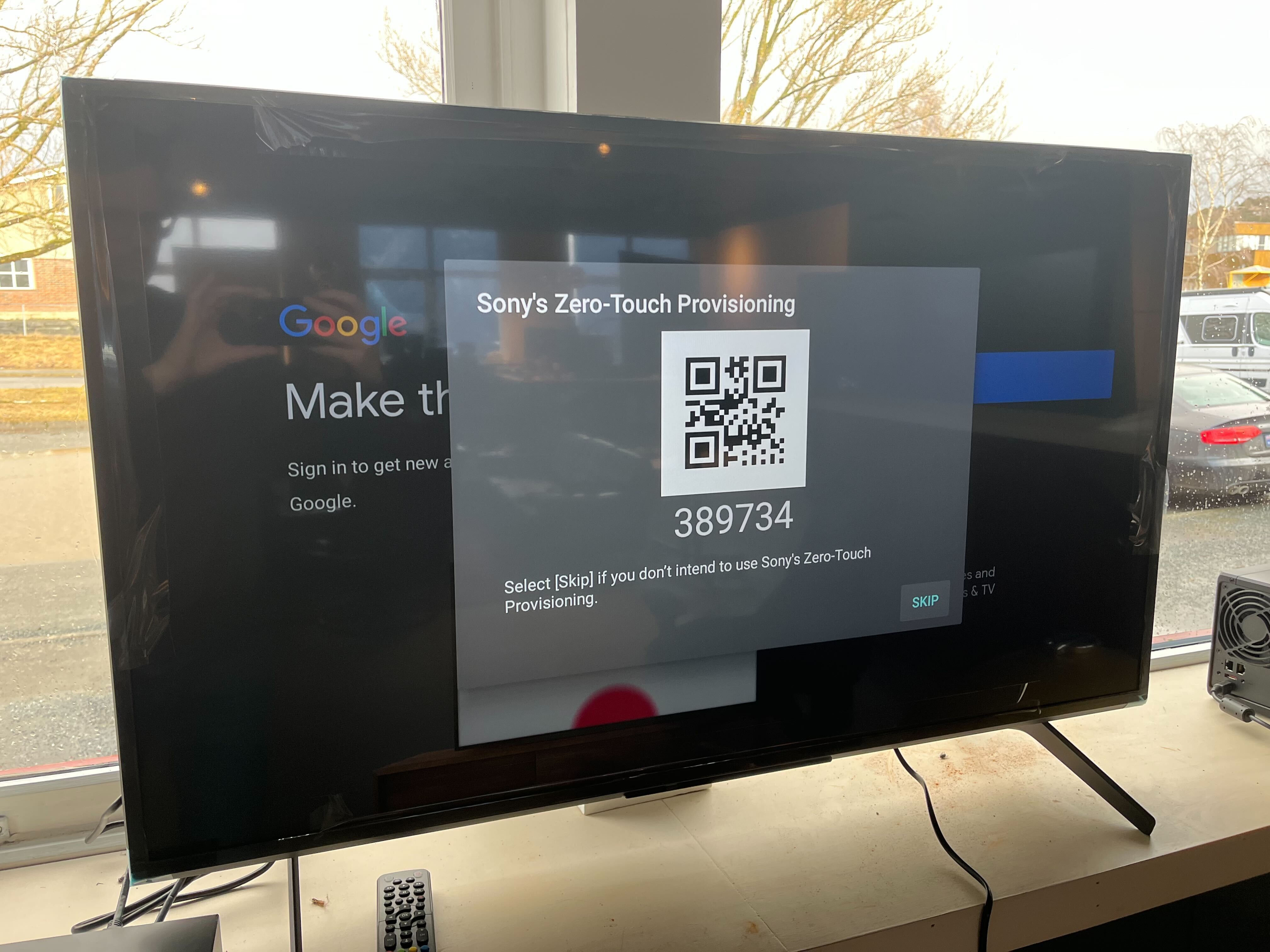
  1. Etter du har skrudd på TVen skal du få opp en QR kode, ring oss på 47 66 33 33 så hjelper vi deg videre.

IMG_5022_2b8c59964a.jpg


Sony oppsett

Publisert: 16. desember 2025 (Oppdatert: 7. januar 2026)

Denne guiden gjelder for disse Sony modellene:

  • BZ30L
  • BZ30J (Med siste firmware)
  • BZ40L
  • BZ35L
  1. Finn fram MAC Adresse som du fikk med skjermen, den skal stå på boksen som kom med skjermen, om boksen ikke er tilgjengelig finner du MAC Adresse bak skjermen. MAC Adresse du trenger er MAC-E som anvist på bildet. Husk å notere ned MAC adresse og send det til oss på [email protected]

 IMG_5024_0ced8764dd.jpg

  1. Hvis skjermen ikke er satt opp så følger du bare dette steget, men hvis den er satt opp så hopper du bare til steg 4


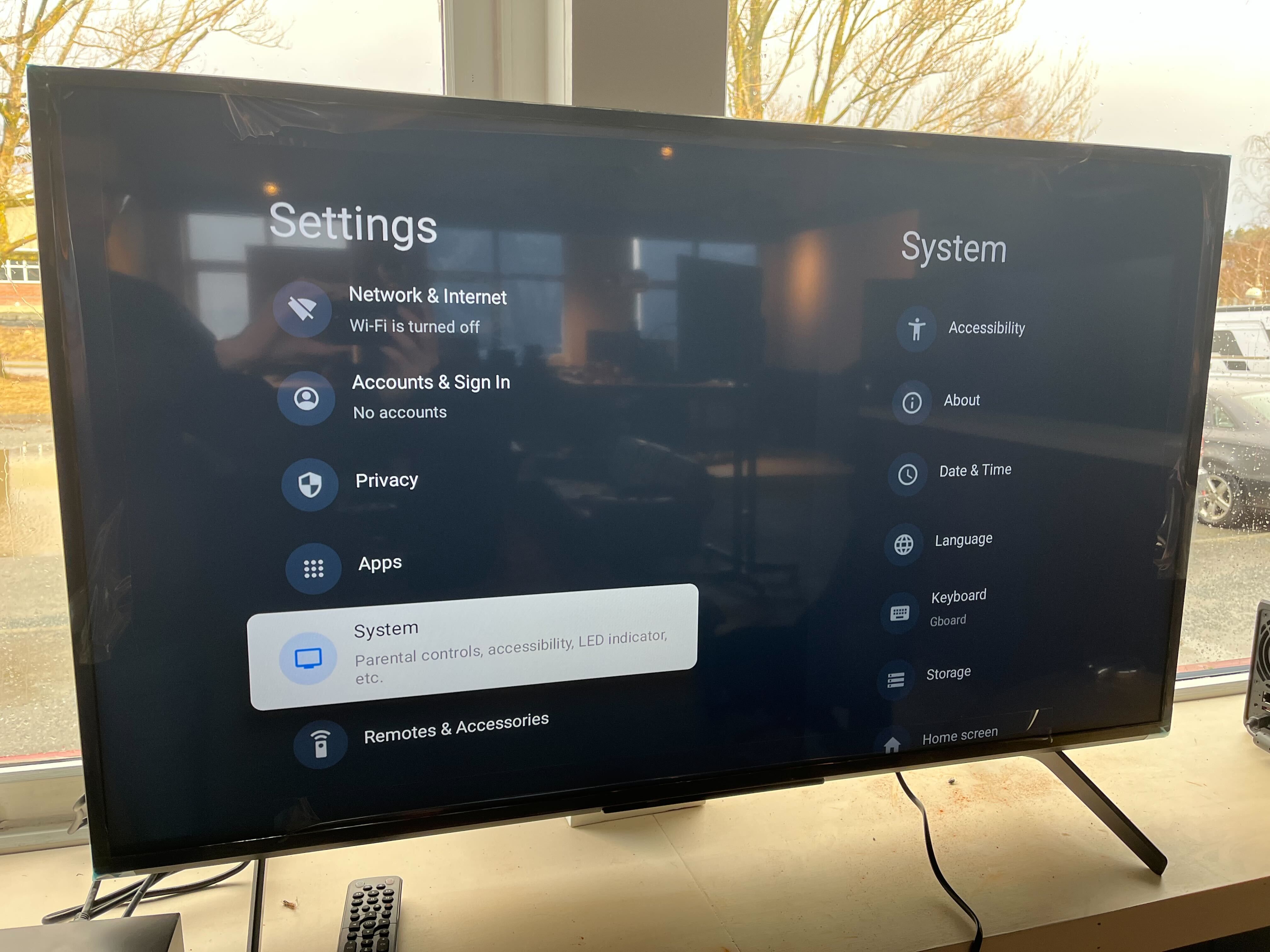
  1. Gå til instillinger - system - about - reset - factory data reset - erase everything
IMG_5008_df071eb653.jpg

IMG_5009_57d9f9f0c6.jpg

IMG_5010_5091d74de9.jpg

IMG_5011_0bc74143eb.jpg

IMG_5012_60d56794bc.jpg

IMG_5013_67ff95f2c3.jpg

IMG_5014_6b3ef38a27.jpg

  1. Etter du har reset TVén så ankommer du til Welcome screen, velg språket engelsk (du kan endre språket senere i instillinger) 

 IMG_5015_b7fe16527d.jpg

  1. På “Quickly set up your TV with your Android phone” trykker du Skip

 IMG_5016_f3a0260a25.jpg

  1. På “Select your WiFi network” velger du WiFi du ønsker å bruke.

 IMG_5017_fb6058b8d6.jpg

IMG_5018_1c481fd3e6.jpg

  1. Etter du har koblet opp så skal du få opp “Connected Successfully”

 IMG_5019_9393a076e1.jpg

  1. På “Make the most out of your TV” skal du skru av TVén av og på igjen

 IMG_5021_916e8d796b.jpg

  1. Etter du har skrudd på TVen skal du få opp en QR kode, ring oss på 47 66 33 33 så hjelper vi deg videre.

IMG_5022_2b8c59964a.jpg


Sony oppsett

Publisert: 16. desember 2025 (Oppdatert: 7. januar 2026)

Android

Denne guiden gjelder for disse Sony modellene:

  • BZ30L
  • BZ30J (Med siste firmware)
  • BZ40L
  • BZ35L
  1. Finn fram MAC Adresse som du fikk med skjermen, den skal stå på boksen som kom med skjermen, om boksen ikke er tilgjengelig finner du MAC Adresse bak skjermen. MAC Adresse du trenger er MAC-E som anvist på bildet. Husk å notere ned MAC adresse og send det til oss på [email protected]

 IMG_5024_0ced8764dd.jpg

  1. Hvis skjermen ikke er satt opp så følger du bare dette steget, men hvis den er satt opp så hopper du bare til steg 4


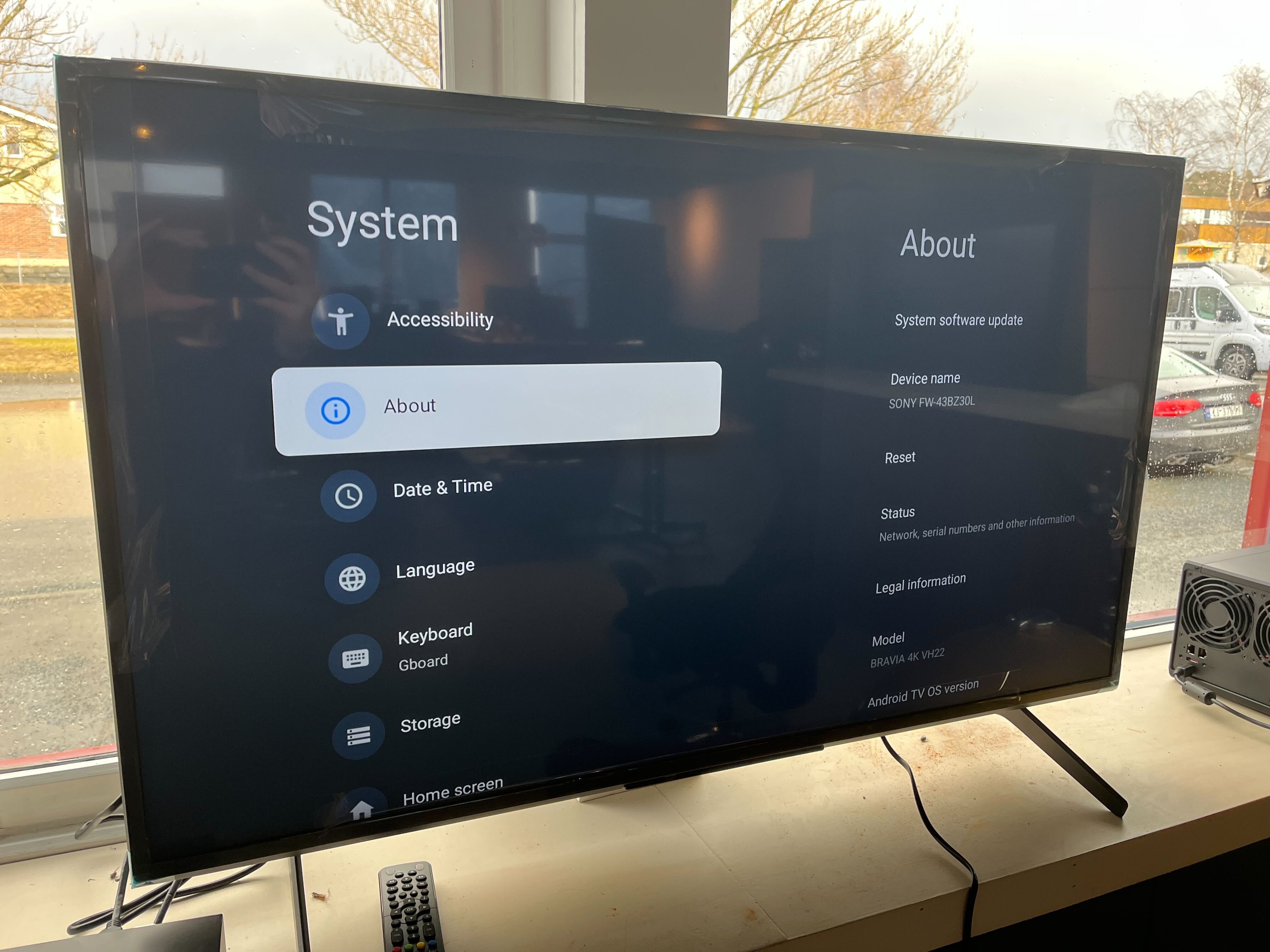
  1. Gå til instillinger - system - about - reset - factory data reset - erase everything
IMG_5008_df071eb653.jpg

IMG_5009_57d9f9f0c6.jpg

IMG_5010_5091d74de9.jpg

IMG_5011_0bc74143eb.jpg

IMG_5012_60d56794bc.jpg

IMG_5013_67ff95f2c3.jpg

IMG_5014_6b3ef38a27.jpg

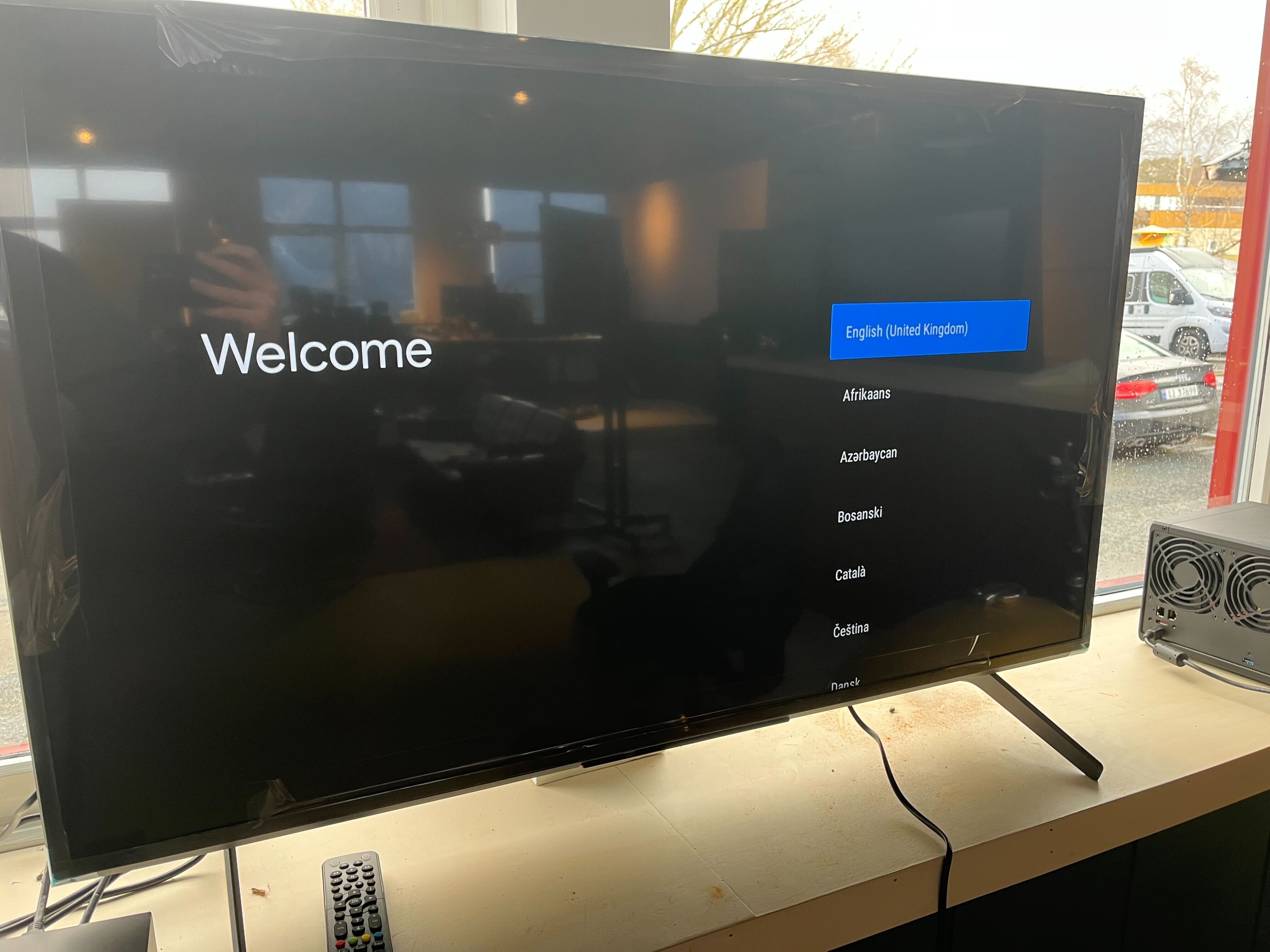
  1. Etter du har reset TVén så ankommer du til Welcome screen, velg språket engelsk (du kan endre språket senere i instillinger) 
 IMG_5015_b7fe16527d.jpg

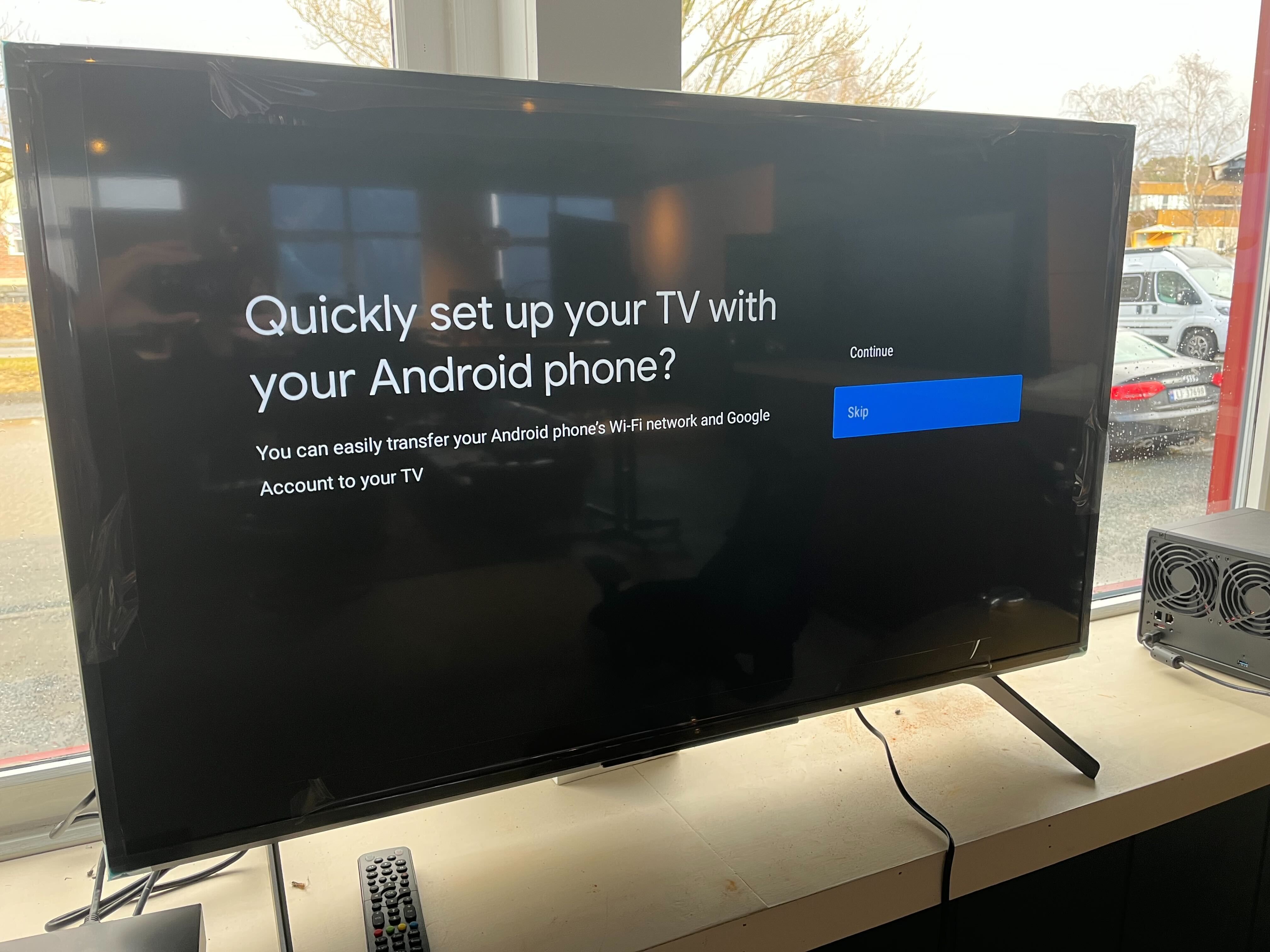
  1. På “Quickly set up your TV with your Android phone” trykker du Skip
 IMG_5016_f3a0260a25.jpg

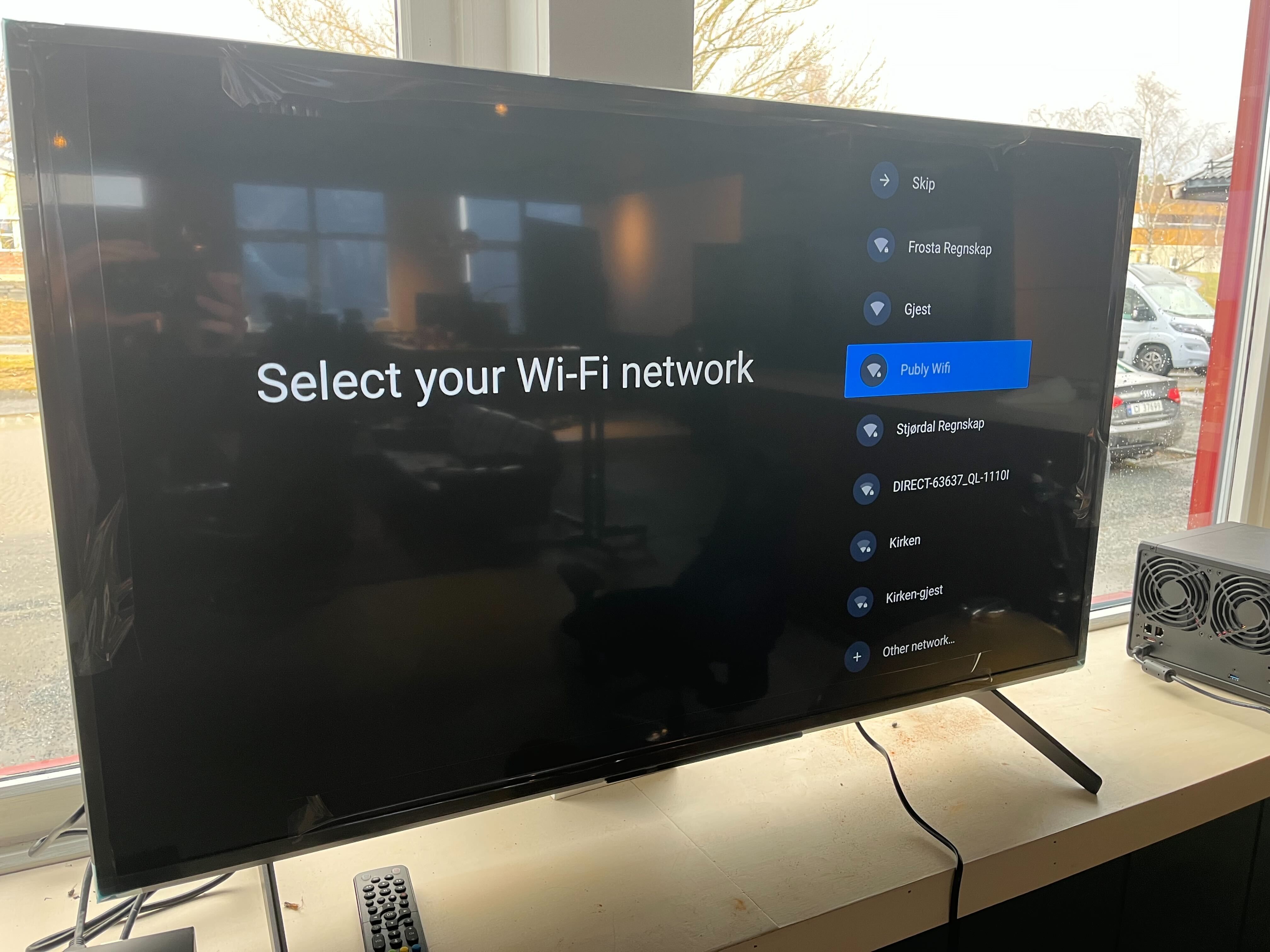
  1. På “Select your WiFi network” velger du WiFi du ønsker å bruke.
 IMG_5017_fb6058b8d6.jpg

IMG_5018_1c481fd3e6.jpg

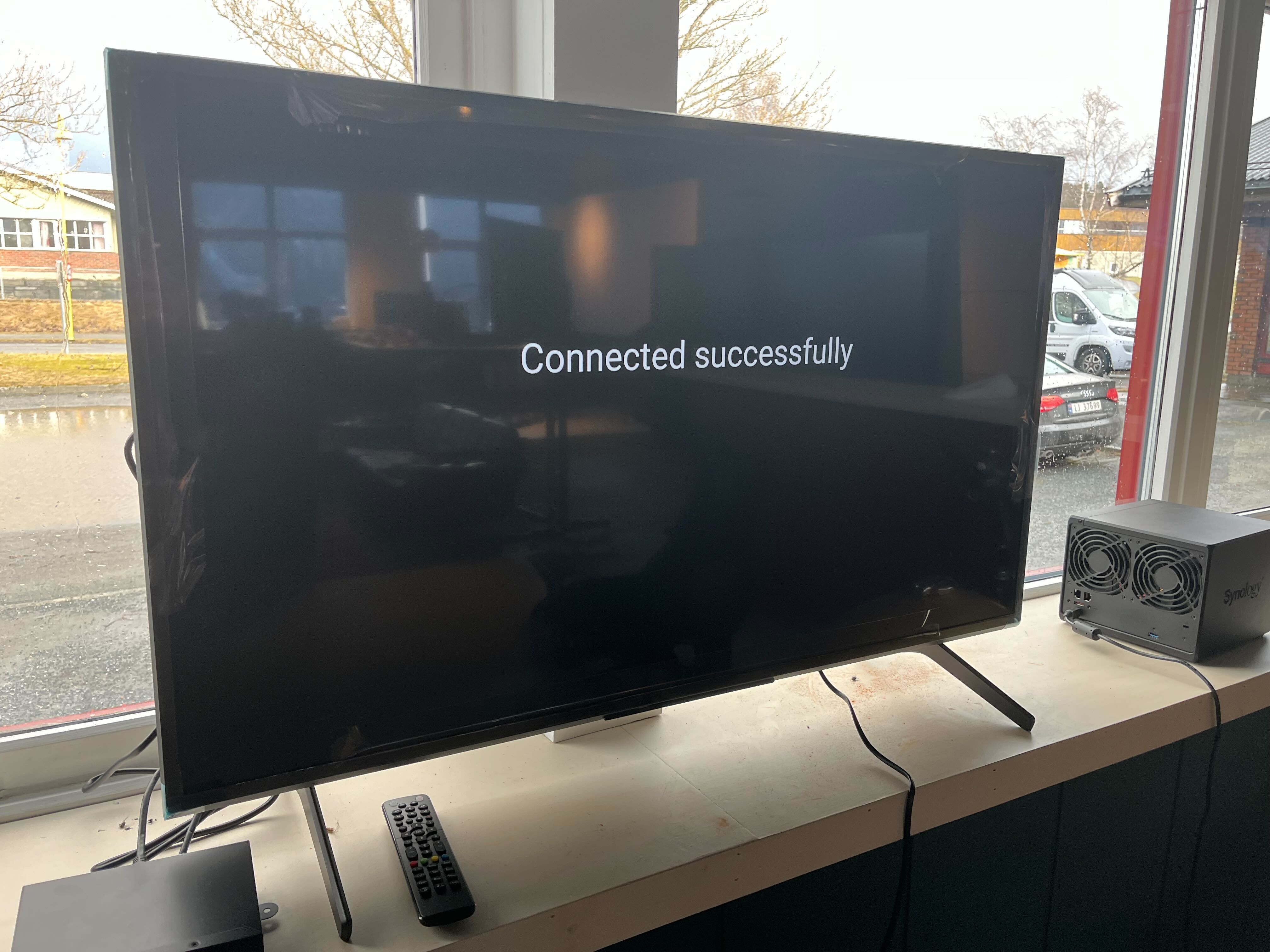
  1. Etter du har koblet opp så skal du få opp “Connected Successfully”
 IMG_5019_9393a076e1.jpg

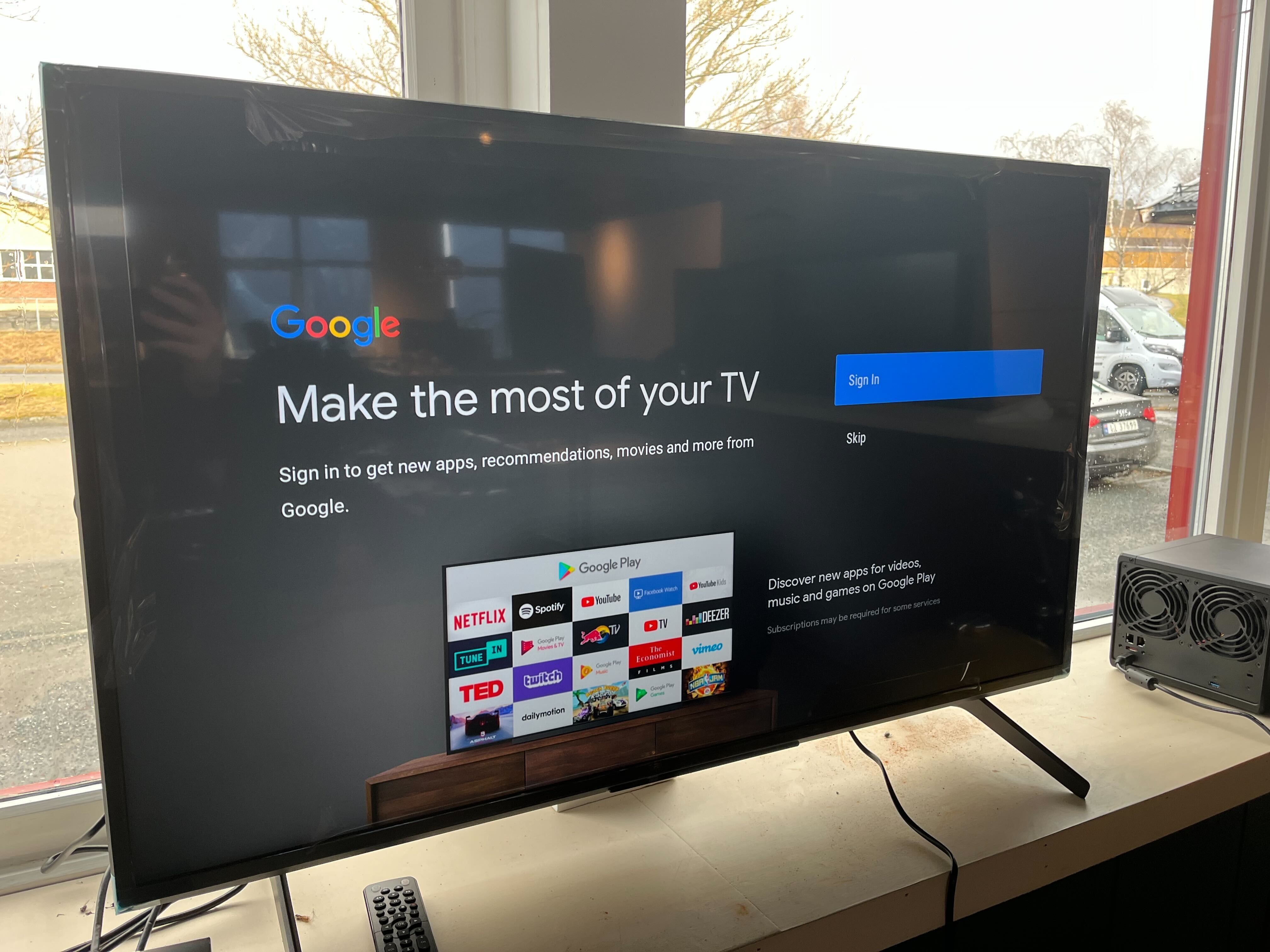
  1. På “Make the most out of your TV” skal du skru av TVén av og på igjen
 IMG_5021_916e8d796b.jpg

  1. Etter du har skrudd på TVen skal du få opp en QR kode, ring oss på 47 66 33 33 så hjelper vi deg videre.
IMG_5022_2b8c59964a.jpg


Skriv ut
Skriv ut (uten bilde)

Relaterte artikler

Android

Les mer
Post Image